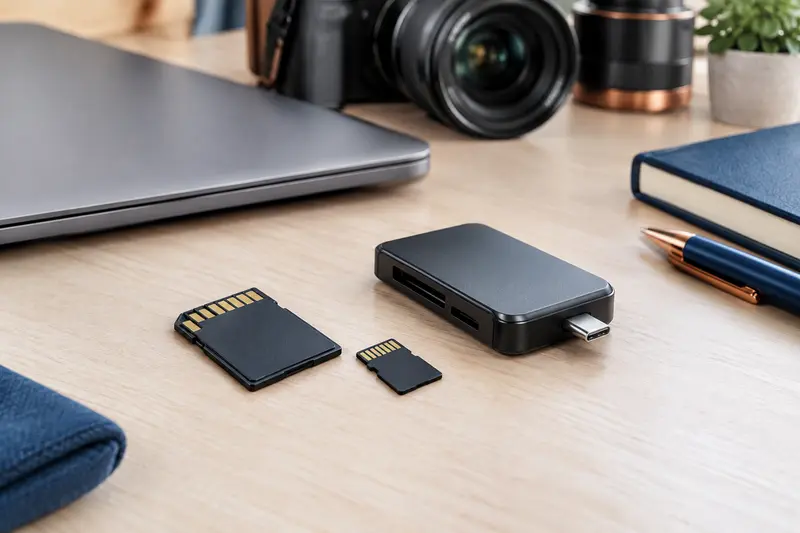
Le curseur de verrouillage d’une carte SD peut limiter les écritures lorsque l’appareil ou le lecteur le détecte. Il ne remplace toutefois ni une copie vérifiée ni une sauvegarde : voici comment l’utiliser et protéger vos photos pendant un transfert.
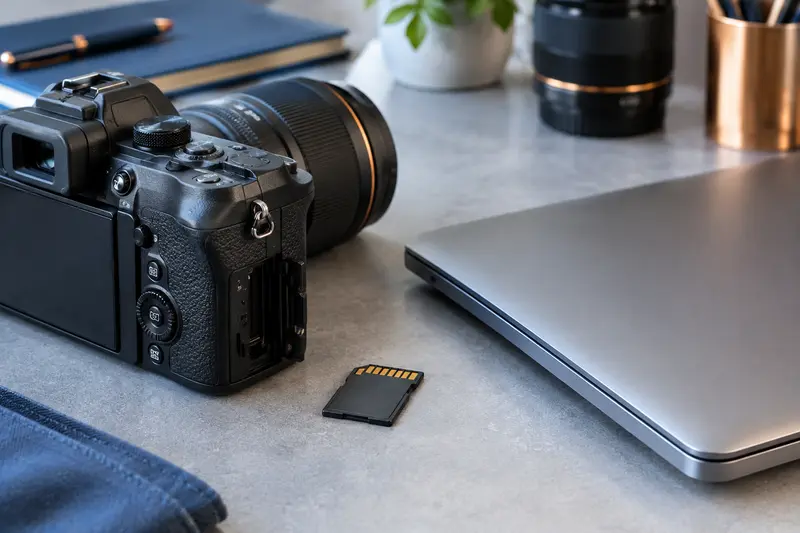
Pour éviter l’effacement accidentel de photos, faites glisser le curseur de protection d’une carte SD sur la position verrouillée avant de l’insérer, puis vérifiez que l’appareil signale bien la protection. Ce petit loquet ne bloque pas lui‑même les données : il indique au lecteur ou à l’appareil photo qu’il doit refuser les écritures, ce qui explique pourquoi son effet dépend du matériel.
Avant de supprimer des fichiers, copiez‑les vers une autre destination, vérifiez qu’ils s’ouvrent et conservez les originaux jusqu’à cette vérification. Le verrouillage est une précaution utile, pas une sauvegarde.
Que fait le curseur de verrouillage d’une carte SD ?
Sur une carte SD standard, le petit curseur coulissant se trouve sur un côté. Selon la carte, une indication « Lock » ou un pictogramme vous aide à repérer la position verrouillée. Le curseur ne stocke aucun réglage dans les photos et ne modifie pas leur contenu. Il sert de repère mécanique au lecteur ou à l’appareil qui reçoit la carte.
Est‑ce la carte elle-même qui bloque l’écriture ?
Pas directement. Le loquet déplace une pièce que le lecteur peut détecter. Si le lecteur reconnaît la position verrouillée, il est censé signaler à l’appareil ou au système qu’il ne doit pas écrire sur la carte. La lecture reste généralement possible : vous pouvez consulter les photos et les copier vers un ordinateur, un téléphone ou un autre support.
Quand la protection est reconnue, elle peut empêcher des opérations qui modifient la carte, comme enregistrer une nouvelle photo, supprimer un fichier ou formater le support. Les messages affichés varient selon les appareils : certains indiquent que la carte est protégée en écriture, d’autres refusent simplement l’opération.
Quelle position choisir ?
Repérez l’indication sur la carte plutôt que de vous fier à un sens universel. Les positions peuvent être moins évidentes si la carte est tournée ou si le curseur est petit. Manipulez‑le sans forcer, puis insérez la carte et vérifiez son état sur l’écran de l’appareil ou de l’ordinateur. Si le loquet est absent, cassé ou ne tient pas en place, ne comptez pas sur lui pour protéger les fichiers.
Quelles sont les limites du verrouillage d’une carte SD ?
Les limites du verrouillage d’une carte SD viennent du fait que le mécanisme est interprété par l’équipement utilisé. Un lecteur peut détecter le curseur correctement, mal le détecter ou ne pas en tenir compte. Le comportement peut aussi différer entre un appareil photo, un lecteur USB et un adaptateur. Le message « carte verrouillée » est donc un indice utile, mais l’absence de message ne prouve pas que la carte est protégée.
| Situation | Effet possible | Précaution |
|---|
| Carte SD standard verrouillée | Les écritures peuvent être refusées si le matériel reconnaît le curseur. | Vérifiez l’indication sur l’écran avant toute manipulation. |
| Carte insérée dans un autre lecteur | La protection peut être détectée différemment ou ignorée. | Ne considérez pas le loquet comme une garantie absolue. |
| Curseur desserré ou endommagé | Sa position peut changer ou être mal interprétée. | Remplacez la carte si elle ne tient plus correctement. |
| Carte verrouillée utilisée pour lire | La lecture et la copie vers une autre destination restent généralement possibles. | Vérifiez attentivement le sens de la copie et le support de destination. |
À retenir Le curseur signale une protection en écriture au lecteur. Il ne rend pas les photos invulnérables, ne crée pas de sauvegarde et ne remplace pas la vérification de vos copies.
Cette protection ne chiffre pas les fichiers et n’empêche pas quelqu’un de consulter la carte. Elle ne protège pas non plus contre une panne, une corruption de données, une perte ou un dommage matériel. Si la carte contient des photos importantes, prévoyez une seconde copie sur un support distinct. Pour comprendre les précautions liées aux contacts et aux erreurs de lecture, consultez aussi notre guide pour nettoyer les contacts d’une carte SD sans les abîmer.
Une carte microSD possède‑t‑elle le même verrouillage ?
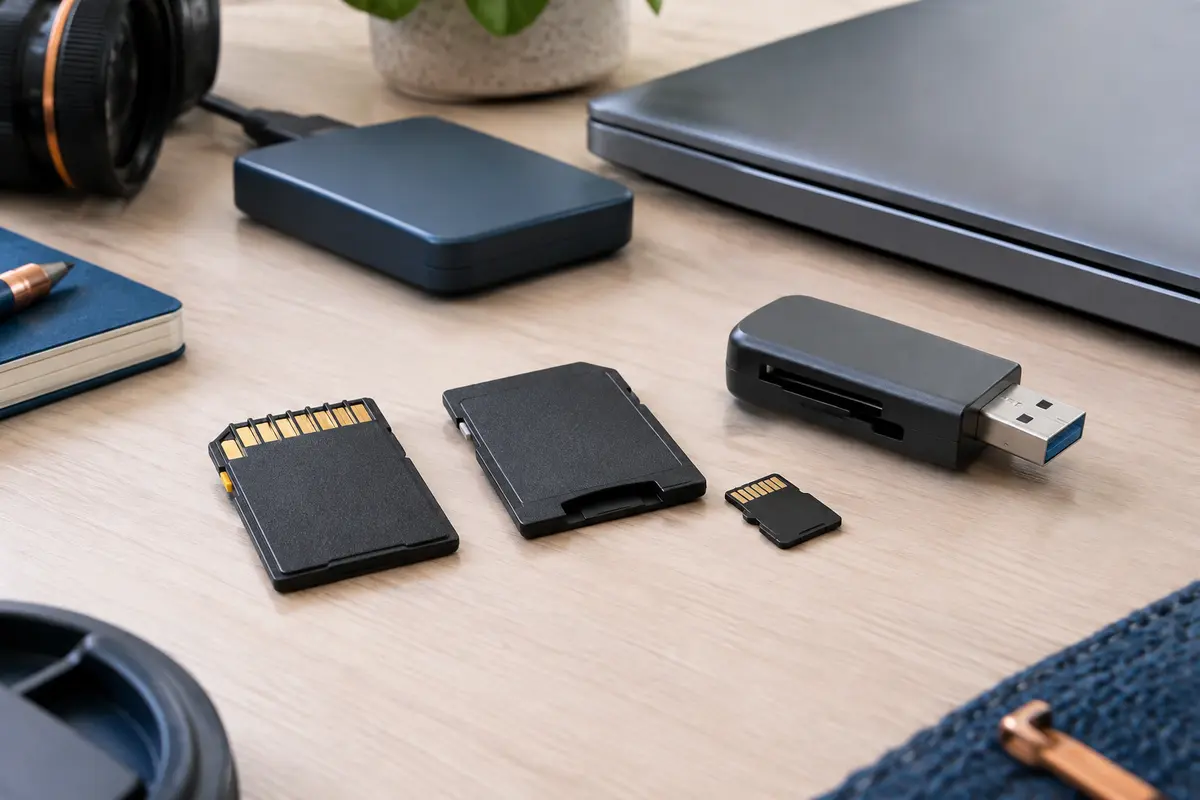
Une carte microSD n’a pas le curseur latéral présent sur une carte SD standard. Si vous l’insérez dans un appareil équipé d’un logement SD, vous pouvez utiliser un adaptateur de format SD. C’est alors l’adaptateur, et non la microSD elle-même, qui peut comporter un petit curseur de protection.
Le fonctionnement reste lié à la détection par le lecteur. Un adaptateur usé, mal ajusté ou doté d’un curseur qui bouge facilement peut ne pas signaler correctement la position verrouillée. Vérifiez le repère, ne forcez pas l’insertion et testez la protection avec l’appareil concerné avant de vous fier à elle. Pour distinguer les formats et leurs usages, consultez les repères sur les cartes microSD utilisées avec un adaptateur.
La présence d’un adaptateur ne transforme pas la microSD en support inviolable. Il est préférable de copier les fichiers vers une autre destination et de vérifier le résultat, même si l’adaptateur est placé sur « Lock ». Si vous devez lire régulièrement des cartes SD et microSD sur un ordinateur, choisissez un lecteur compatible avec les formats dont vous avez besoin.
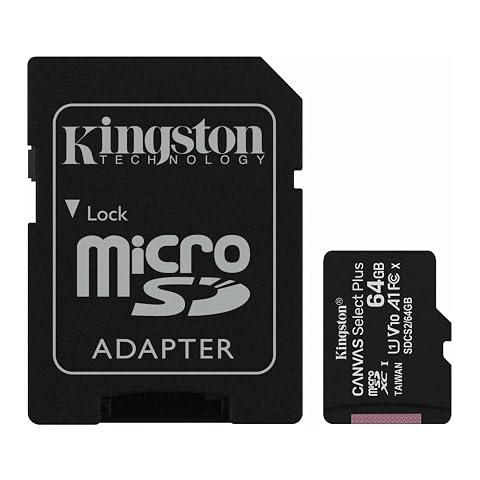
Une microSD 64 Go réactive pour vos photos, vidéos Full HD et applications Android, avec adaptateur SD pour plus de souplesse.
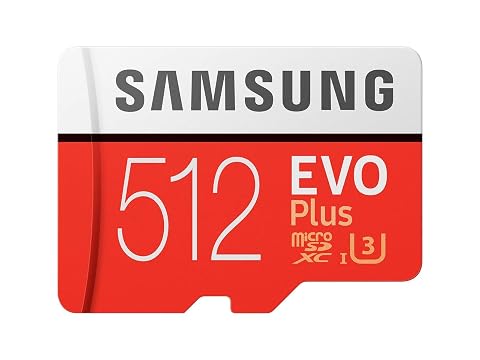
512 Go et un adaptateur SD inclus pour conserver vos fichiers sur des appareils compatibles.
Que vérifier avant de copier des photos ?
Avant le transfert, identifiez clairement la carte source et le dossier de destination. Une confusion entre deux cartes ou deux dossiers est une cause fréquente d’effacement ou d’écrasement accidentel. Si vous utilisez un ordinateur, vérifiez qu’il reste assez d’espace sur le support de destination et que celui‑ci est bien reconnu.
- Réglez le curseur avant l’insertion. Placez‑le sur la position verrouillée si vous souhaitez éviter une écriture sur la carte, puis insérez‑la sans forcer.
- Contrôlez le message de l’appareil. Si l’appareil photo ou le système indique que la carte n’est pas protégée, ne supposez pas que le verrouillage est actif.
- Repérez la source et la destination. Vérifiez les noms des volumes et des dossiers avant de lancer la copie.
- Choisissez une copie, pas une suppression de la source. Utilisez une commande de copie et conservez les fichiers sur la carte pendant le transfert et les vérifications.
- Évitez les manipulations pendant l’écriture. Ne retirez pas la carte et ne débranchez pas le lecteur tant que l’activité n’est pas terminée.
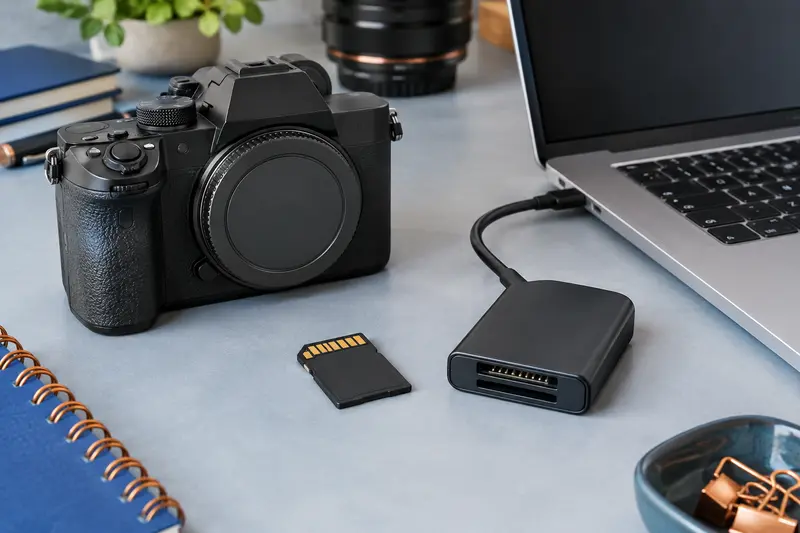
La protection par curseur n’est pas nécessaire pour copier les fichiers depuis la carte : la copie consiste à lire la source et à écrire sur la destination. Elle peut néanmoins être utile pour réduire le risque qu’un logiciel ou une mauvaise manipulation modifie les originaux. Les lecteurs n’interprétant pas tous le loquet de la même manière, le meilleur repère reste le message affiché par l’appareil. Vous trouverez des critères de choix dans notre guide des lecteurs de cartes SD et microSD.
Comment copier et vérifier les fichiers sans risque inutile ?
Pour protéger les photos pendant un transfert, gardez la carte d’origine intacte jusqu’à ce que la copie soit terminée et contrôlée. Dans l’explorateur de fichiers, sélectionnez les photos et utilisez la commande « Copier », puis collez‑les dans le dossier de destination. Évitez de déplacer les fichiers ou de couper-coller : selon le système et la manipulation, ces commandes peuvent retirer les originaux de leur emplacement initial.
Une barre de progression achevée ne suffit pas toujours à confirmer que vos photos sont utilisables. Ouvrez plusieurs fichiers depuis la destination, notamment des images prises à différents moments du même lot. Comparez les dossiers, les noms et, si c’est utile dans votre situation, le nombre de fichiers copiés. Une vérification complète est préférable pour les photos irremplaçables.
- Ne débranchez pas le lecteur pendant la copie, même si l’ordinateur semble momentanément inactif.
- Une fois le transfert fini, éjectez le support depuis le système avant de retirer la carte ou le lecteur.
- Conservez au moins une autre copie des photos importantes sur un support distinct de la carte d’origine.
- Ne reformatez pas la carte tant que vous n’avez pas vérifié la copie et confirmé que vous n’avez plus besoin des originaux.
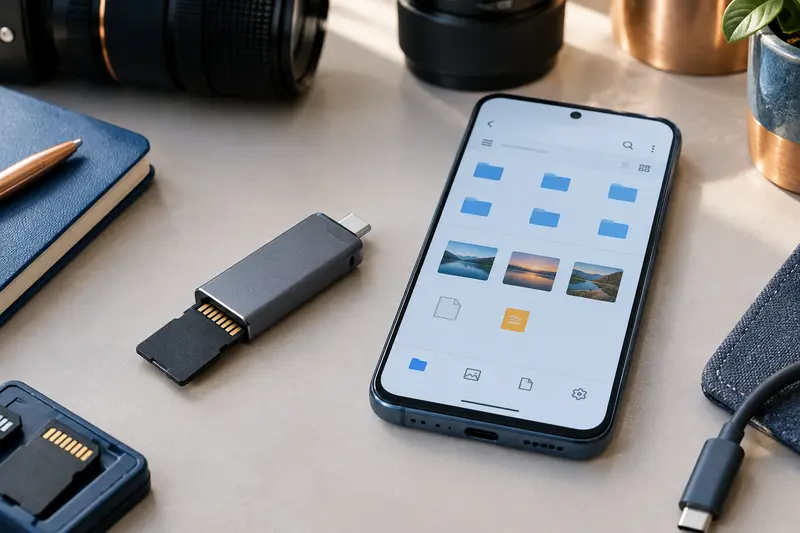
Si vous utilisez un téléphone ou une tablette avec un lecteur externe, vérifiez également dans quelle application et dans quel dossier les fichiers sont enregistrés. Le fait de voir les miniatures ne garantit pas toujours que les fichiers complets ont été copiés. Ouvrez les images depuis leur nouvel emplacement avant de considérer l’opération comme terminée.
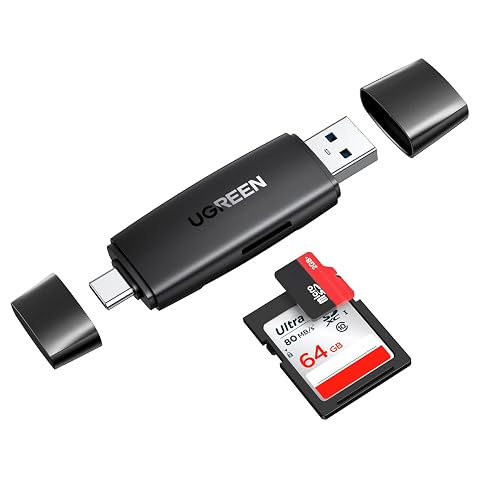
Transférez photos et vidéos simplement, avec deux cartes accessibles à la fois et des connecteurs USB‑C et USB‑A.
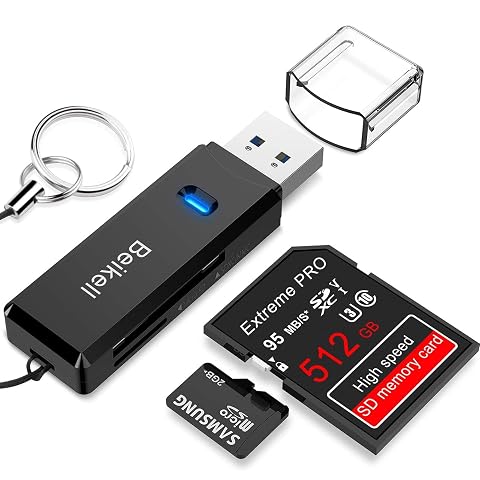
Transférez vos photos et vidéos depuis une carte SD ou microSD avec ce lecteur compact USB 3.0.
Quand peut‑on supprimer les photos de la carte ?
Supprimez les photos seulement après avoir vérifié qu’elles sont présentes et lisibles à destination, et après avoir décidé de conserver une sauvegarde suffisante. Le verrouillage peut limiter les suppressions si l’appareil le respecte, mais il ne remplace pas cette étape. Si la carte reste verrouillée, certaines commandes de suppression ou de formatage peuvent être refusées, ce qui est normal.
Pour retirer quelques images, vérifiez soigneusement leur sélection sur l’écran de l’appareil ou dans l’ordinateur. Les commandes de sélection par lot et de suppression peuvent agir sur davantage de fichiers que prévu. Pour vider la carte, le formatage efface les données accessibles et ne doit pas servir de raccourci avant vérification des copies. Si vous devez formater, assurez-vous que la destination est confirmée et choisissez la méthode adaptée à l’appareil qui utilise la carte.
Si vous avez supprimé des photos par erreur, cessez d’utiliser la carte immédiatement. N’y enregistrez pas de nouvelles images et ne la formatez pas : de nouvelles écritures peuvent compliquer une récupération. Vous pouvez suivre les premiers gestes décrits dans notre article sur la récupération de photos effacées sur une carte SD.
Que faire si le verrouillage ne fonctionne pas ?
Si l’appareil accepte encore une écriture alors que le curseur est en position verrouillée, éjectez la carte proprement et vérifiez le loquet. Regardez s’il est cassé, desserré ou coincé. Sur une microSD avec adaptateur, essayez de vérifier l’adaptateur lui‑même. Ne compensez pas un curseur défectueux en le bloquant avec un objet : cela peut gêner l’insertion ou endommager le logement.
Vous pouvez ensuite tester la carte avec un autre lecteur fiable, sans commencer par formater ou réparer le support. Si un lecteur indique que la carte est protégée et qu’un autre permet l’écriture, cela montre que la détection varie selon le matériel. Dans ce cas, ne laissez pas de fichiers importants dépendre de ce verrouillage. Si la carte affiche des erreurs ou devient illisible, arrêtez les essais qui écrivent sur le support et privilégiez une copie de sauvegarde si la lecture reste possible.
En pratique, le curseur constitue une barrière utile contre certaines erreurs d’écriture, mais le geste le plus sûr reste de copier plutôt que déplacer, de vérifier les fichiers sur la destination, puis de conserver une seconde copie avant toute suppression. Traitez le verrouillage comme une précaution supplémentaire, jamais comme la seule protection de vos photos.
Les prix indiqués sont ceux constatés à la date mentionnée ; seul le prix affiché lors de la commande fait foi.