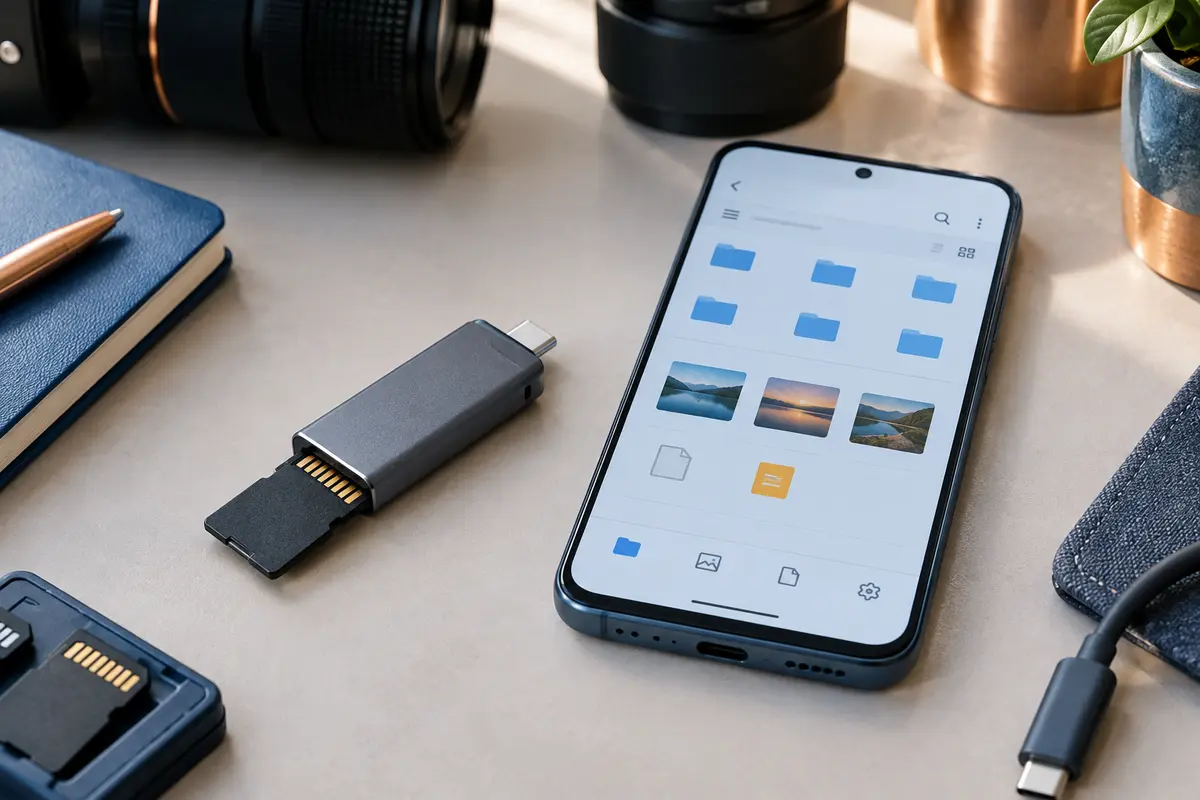
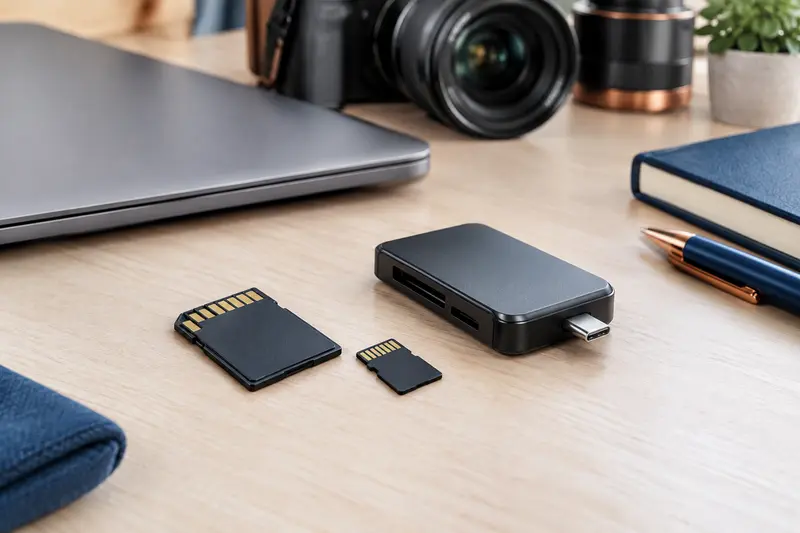
Pour transférer les photos d’une carte SD vers un téléphone USB‑C sans toucher aux originaux, utilisez un lecteur compatible et choisissez la commande « Copier », jamais « Déplacer ». La copie des dossiers complets, suivie de quelques vérifications, aide à conserver les fichiers et leur organisation.
Pour lire une carte SD sur un téléphone USB‑C, branchez un lecteur adapté, ouvrez les fichiers de la carte dans le gestionnaire de fichiers du téléphone, puis copiez‑les vers un dossier de destination. Choisissez bien une copie plutôt qu’un déplacement : les originaux restent alors sur la carte.
Pour préserver le classement des photos transférées, copiez de préférence les dossiers complets sans renommer les fichiers. Vérifiez ensuite le nombre de photos, quelques fichiers représentatifs et leur date de prise de vue avant de déconnecter le lecteur ou d’effacer quoi que ce soit.
Quel lecteur choisir pour lire une carte SD sur un téléphone USB‑C ?
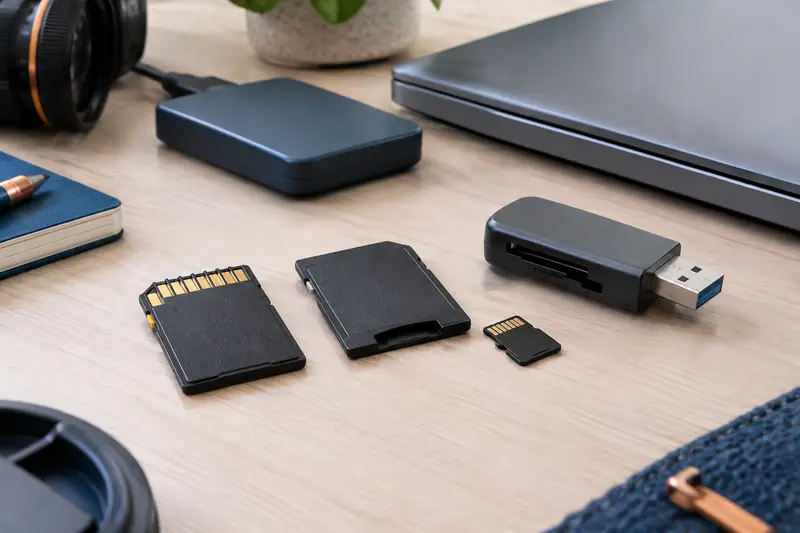
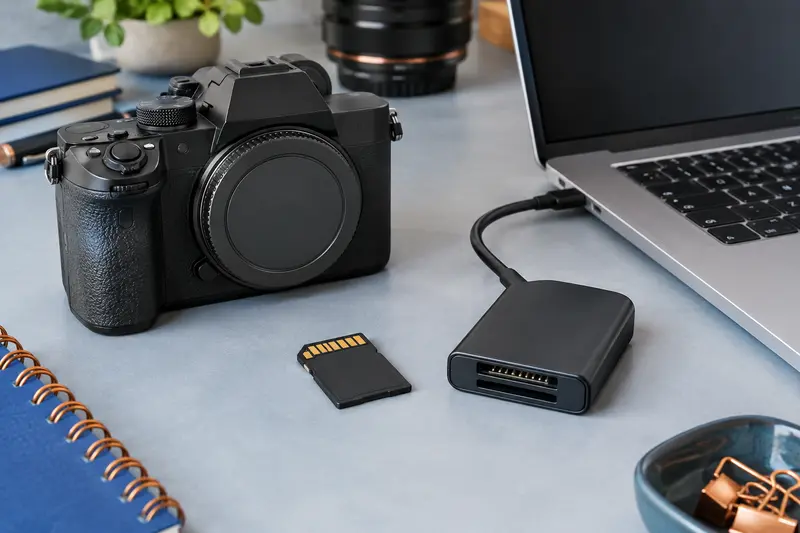
Il vous faut un lecteur qui possède à la fois une prise USB‑C compatible avec le téléphone et un emplacement correspondant à la carte. Une carte SD standard, plus grande, ne se glisse pas dans une fente microSD, et inversement. Certains lecteurs proposent les deux formats, parfois avec d’autres connecteurs.
Vérifiez également que le téléphone accepte les périphériques de stockage USB. Sur de nombreux modèles Android, cette fonction est prise en charge, mais elle dépend du modèle et de sa configuration. Les iPhone équipés d’un port USB‑C peuvent aussi accéder à des supports externes dans l’application Fichiers, sous réserve de compatibilité du lecteur et du format de la carte. Le seul fait que la prise soit USB‑C ne garantit donc pas que le lecteur fonctionnera.
| À vérifier | Ce qu’il faut regarder | Pourquoi c’est important |
|---|
| Connecteur côté téléphone | USB‑C, sans adaptateur incompatible | Le lecteur doit se brancher correctement et être reconnu. |
| Format de la carte | SD, microSD ou les deux | La carte doit entrer dans le bon emplacement. |
| Compatibilité du téléphone | Accès aux supports USB et au système de fichiers de la carte | Un lecteur reconnu physiquement peut ne pas afficher les fichiers. |
Un lecteur de carte SD pour téléphone peut être un modèle simple ou un lecteur multi-format. Pour comparer les formats proposés, consultez la rubrique des lecteurs de cartes SD et microSD. Si vous utilisez une microSD avec un adaptateur de taille SD, vérifiez que la carte et l’adaptateur sont bien insérés ensemble dans le lecteur.
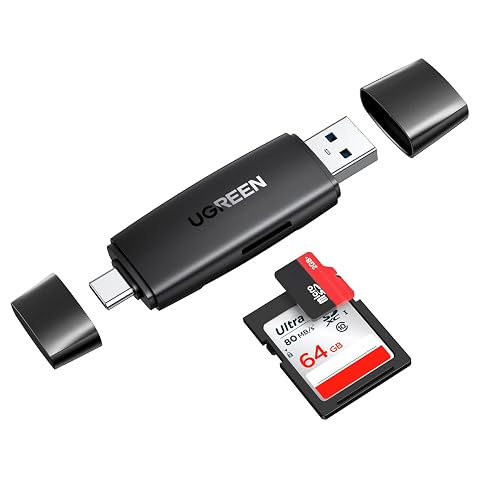
Transférez photos et vidéos simplement, avec deux cartes accessibles à la fois et des connecteurs USB‑C et USB‑A.
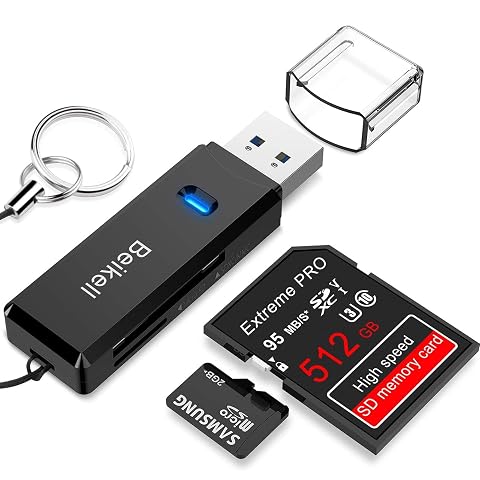
Transférez vos photos et vidéos depuis une carte SD ou microSD avec ce lecteur compact USB 3.0.
Que faut‑il vérifier avant de copier les photos ?
Avant de brancher le lecteur, repérez le format de la carte et estimez l’espace nécessaire sur le téléphone. Dans les réglages de stockage, vérifiez que la mémoire de destination n’est pas presque pleine. Une carte contenant des vidéos, des fichiers RAW ou plusieurs dossiers peut demander davantage de place que les seules vignettes visibles dans une galerie.
Si possible, faites cette vérification depuis l’appareil photo ou un ordinateur, sans modifier le contenu. Ne lancez pas de formatage, d’outil de réparation ou de nettoyage. Si le téléphone affiche une proposition de formatage, refusez‑la : elle peut effacer la carte. En cas de message d’erreur, arrêtez-vous et vérifiez la compatibilité plutôt que de valider une action dont l’effet n’est pas clair.
Vous pouvez aussi activer le petit verrou de protection d’une carte SD standard, si elle en possède un. Il s’agit du curseur sur le côté de la carte, pas d’un interrupteur électronique universel : selon le lecteur, le verrouillage peut ne pas être appliqué. Les cartes microSD n’ont généralement pas ce curseur, sauf lorsqu’elles sont placées dans un adaptateur SD qui en comporte un. Dans tous les cas, la précaution essentielle reste de ne lancer aucune commande d’écriture ou de suppression.
- Préparez un dossier de destination identifiable, par exemple avec une date ou le nom de la sortie.
- Évitez un dossier qui contient déjà des photos aux mêmes noms, afin de limiter les demandes de remplacement.
- Gardez la carte et son lecteur immobiles pendant toute la copie.
- Si la carte contient des fichiers importants, prévoyez une autre sauvegarde avant toute suppression ultérieure.
Pour mieux comprendre les formats SD et microSD, vous pouvez consulter le guide sur les différents formats de cartes mémoire. La compatibilité du système de fichiers compte aussi : une carte peut être lisible par un appareil et refusée par un autre.
Comment transférer les photos d’une carte SD vers un téléphone USB‑C ?
La méthode la plus sûre consiste à afficher la carte dans un gestionnaire de fichiers, puis à utiliser la fonction de copie vers la mémoire du téléphone. Le nom exact des menus varie selon la marque et la version du système, mais l’ordre des opérations reste similaire.
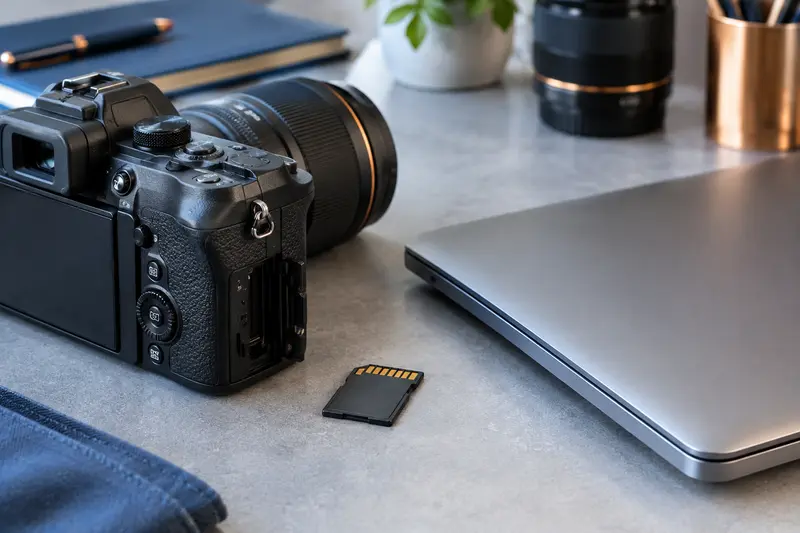
- Éteignez l’appareil photo si la carte vient d’être retirée de celui‑ci, puis insérez la carte dans le lecteur adapté.
- Branchez le lecteur sur le port USB‑C du téléphone. Si une notification apparaît, ouvrez le support. Sinon, lancez l’application de gestion des fichiers.
- Repérez l’espace de stockage externe ou le nom du lecteur. Ouvrez‑le et localisez le dossier des photos, souvent placé dans un dossier nommé DCIM, sans supposer que toutes les cartes ont la même organisation.
- Sélectionnez le dossier à copier ou les fichiers voulus. Utilisez « Copier » ou « Copier vers », puis choisissez le stockage du téléphone et le dossier de destination.
- Attendez la fin de l’opération. Ne débranchez pas le lecteur et ne verrouillez pas le téléphone si celui‑ci signale encore une copie en cours.
Sur Android, le support peut apparaître dans l’application Fichiers, Mes fichiers ou un gestionnaire fourni par le fabricant. Sur un iPhone USB‑C, ouvrez Fichiers et cherchez le lecteur dans la section des emplacements. Si le lecteur apparaît, mais que vous ne pouvez pas y accéder, ne tentez pas de formater la carte : essayez d’abord un lecteur ou un format de carte pris en charge par le téléphone.
Veillez à ne pas choisir « Déplacer », « Couper » ou une commande équivalente. Le déplacement retire généralement les éléments de leur emplacement d’origine après leur transfert. De même, évitez les fonctions d’importation ou d’exportation qui proposent de convertir les images si votre objectif est de conserver une copie identique des fichiers.
Comment copier des photos d’une carte mémoire sans perdre leur classement ?
La meilleure façon de conserver l’organisation est généralement de copier le dossier qui contient les images, plutôt que de sélectionner toutes les photos et de les déposer ensemble dans un dossier unique. Les cartes d’appareil photo peuvent contenir plusieurs sous-dossiers, des vidéos ou des fichiers associés aux images. En gardant l’arborescence, vous conservez les regroupements déjà faits par l’appareil.
Ne changez ni le nom des dossiers ni celui des fichiers pendant le transfert. Les noms séquentiels utilisés par un appareil photo peuvent se répéter après un changement de carte ou de dossier. Si le téléphone signale qu’un fichier du même nom existe déjà, ne choisissez pas automatiquement « Remplacer » : cela pourrait écraser une copie déjà présente sur le téléphone. Annulez, créez un dossier de destination distinct, puis recommencez la copie.
Le classement affiché ensuite dépend aussi de l’application utilisée. Un gestionnaire de fichiers peut trier par nom, date de modification ou date d’ajout, tandis qu’une galerie peut lire la date de prise de vue enregistrée dans les métadonnées de l’image. Une copie ordinaire conserve en principe le contenu du fichier, notamment ses métadonnées intégrées, mais la date de modification du fichier peut varier selon le système et la méthode employée. Une date différente dans la liste ne signifie donc pas nécessairement que la photo a été retouchée.
Pour garder un ordre chronologique facile à retrouver, associez la copie complète à un dossier portant un nom descriptif, sans modifier les fichiers qu’il contient. Vous pouvez ensuite vérifier les détails d’une photo dans l’application de fichiers ou la galerie, en distinguant la date de prise de vue de la date de copie. Si vos photos sont classées par dossiers sur la carte, conservez ces mêmes dossiers sur le téléphone plutôt que de vous fier uniquement au tri de la galerie.
À retenir « Copier » crée une seconde version sur le téléphone ; « Déplacer » peut retirer les fichiers de la carte. Pour laisser les originaux intacts, choisissez toujours la copie et ne supprimez rien de la carte pendant la vérification.
Comment vérifier que les photos transférées sont complètes et lisibles ?
Une barre de progression terminée est utile, mais elle ne suffit pas à confirmer que tous les fichiers attendus sont présents. Avant de retirer la carte, ouvrez le dossier de destination et comparez son contenu avec celui de la carte. Vérifiez les principaux dossiers, le nombre de fichiers lorsque le gestionnaire l’indique et la présence des formats que vous avez copiés.
- Ouvrez plusieurs photos, notamment une au début et une à la fin de chaque dossier important.
- Si vous avez transféré des vidéos ou des images RAW, vérifiez que ces fichiers figurent aussi dans le dossier de destination.
- Comparez la taille de fichiers représentatifs entre la carte et le téléphone, si les détails sont affichés.
- Contrôlez que les sous-dossiers attendus sont bien présents et que leur contenu n’a pas été aplati dans un seul dossier.
- Attendez la fin de tout chargement avant de juger qu’un fichier ne s’ouvre pas.
La galerie ne montre pas toujours immédiatement les nouvelles images. Elle peut prendre un moment pour actualiser son contenu ou ne pas afficher certains formats. Dans ce cas, revenez au gestionnaire de fichiers et confirmez que les fichiers s’y trouvent. L’absence d’une vignette dans la galerie ne prouve pas que le transfert a échoué.
Si la copie s’interrompt, ne retirez pas tout de suite le lecteur. Attendez que le téléphone cesse d’indiquer une activité, puis contrôlez les fichiers déjà présents. Recommencez vers un dossier distinct ou reprenez seulement les éléments manquants, en évitant les options de remplacement automatique. Si un fichier copié ne s’ouvre pas, gardez l’original sur la carte et réessayez la copie avant toute autre manipulation.
Pour une conservation à long terme, ne considérez pas le téléphone comme l’unique exemplaire. Une suppression accidentelle, une panne ou une perte de l’appareil pourrait affecter la seule copie disponible. Le guide sur l’organisation d’une archive photo fiable détaille l’intérêt de conserver des copies séparées.
Que faire si le téléphone ne reconnaît pas la carte ou le lecteur ?
Commencez par les vérifications simples, sans modifier la carte. Retirez le lecteur, contrôlez que la carte est bien insérée dans le bon sens, puis rebranchez‑le fermement. Si vous utilisez une microSD dans un adaptateur SD, vérifiez les deux contacts et essayez, si vous en avez la possibilité, un lecteur compatible direct. Ne forcez jamais une carte dans une fente qui ne correspond pas à son format.
Si rien ne s’affiche, vérifiez que le téléphone prend en charge les périphériques USB et que son application de fichiers peut accéder à un support externe. Essayez un autre port ou un autre appareil compatible, si disponible. Certains lecteurs peuvent demander plus d’énergie que le téléphone ne fournit, ou nécessiter un adaptateur ou un concentrateur alimenté. Si la carte est lisible sur l’appareil photo mais pas sur le téléphone, cela peut relever d’une incompatibilité plutôt que d’une perte de données.
Un message invitant à initialiser, réparer ou formater le support doit être traité avec prudence. Refusez l’opération si vous souhaitez conserver les photos. Si les fichiers deviennent illisibles sur plusieurs appareils, cessez les essais répétés et ne prenez pas de nouvelles photos sur la carte. Une écriture supplémentaire peut compliquer la récupération des données. Pour nettoyer les contacts, suivez uniquement une méthode adaptée, sans liquide ni objet abrasif ; un guide explique comment nettoyer les contacts sans les abîmer.
Enfin, vérifiez le message exact affiché avant de conclure à une carte défectueuse. Une demande d’autorisation d’accès au support n’est pas la même chose qu’une demande de formatage. Accordez l’accès au lecteur uniquement si vous souhaitez parcourir son contenu, et refusez toute action qui propose de supprimer, réinitialiser ou préparer la carte.
Quand retirer la carte et peut‑on supprimer les originaux ensuite ?
Retirez le lecteur seulement après la fin complète de la copie et les vérifications. Si le téléphone propose une commande pour éjecter ou déconnecter le support, utilisez‑la et attendez la confirmation. Cette étape limite le risque de retirer le lecteur pendant qu’un fichier est encore en cours de lecture ou d’écriture. Débranchez ensuite le lecteur, puis retirez la carte en la tenant par les bords.
La copie sur le téléphone ne justifie pas à elle seule la suppression des originaux. Ouvrez les photos transférées, vérifiez les dossiers et, si les images comptent, réalisez une seconde sauvegarde sur un autre support ou un emplacement distinct. Ce n’est qu’après cette vérification que vous pouvez décider de libérer la carte, si vous en avez besoin. Pour éviter une erreur, ne supprimez jamais les photos depuis le téléphone en pensant qu’elles disparaîtront uniquement de la carte : après la copie, les deux emplacements sont indépendants.
En résumé, la méthode prudente est simple : lecteur USB‑C compatible, commande « Copier », conservation de l’arborescence, contrôle des fichiers, éjection propre. Ces étapes permettent de transférer les photos tout en laissant les originaux sur la carte et en gardant une organisation facile à retrouver.
Les prix indiqués sont ceux constatés à la date mentionnée ; seul le prix affiché lors de la commande fait foi.