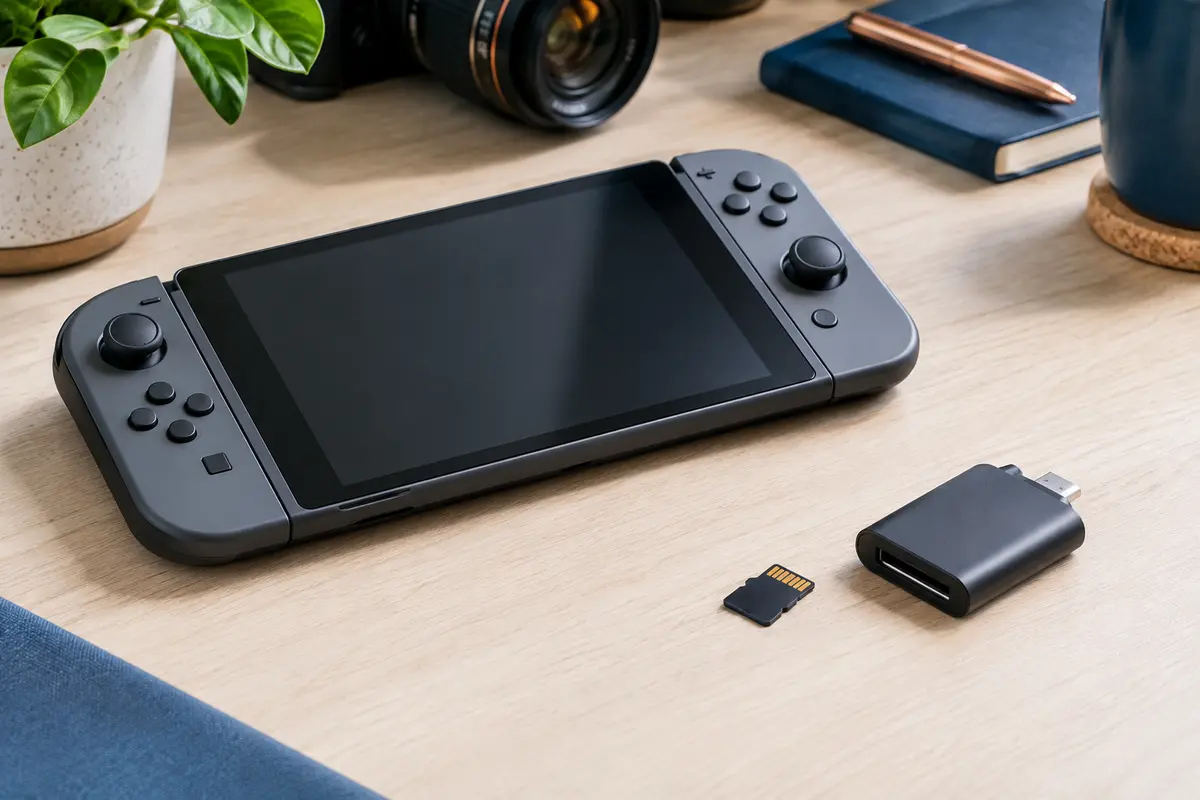
Avant de déplacer des jeux, vérifiez les consignes du fabricant pour connaître le format et la capacité de carte acceptés par votre console. Préparez ensuite le transfert depuis les menus de l’appareil et distinguez bien les jeux des sauvegardes.
Pour vérifier la compatibilité d’une carte microSD avec une console portable, consultez d’abord la documentation du modèle exact : elle indique le type de carte reconnu, la capacité maximale prise en charge et, parfois, les conditions liées au formatage ou à la mise à jour du système. Ne vous fiez pas seulement à la forme du logement ou à une carte qui fonctionne sur un autre appareil.
Avant tout déplacement, vérifiez également où sont enregistrés vos jeux et vos sauvegardes. Le transfert d’un jeu ne copie pas forcément sa sauvegarde, et une simple copie de fichiers sur ordinateur n’est pas toujours la méthode prévue par la console. Voici les vérifications à faire, dans l’ordre, pour éviter une carte inutilisable ou des données manquantes.
Quelle documentation consulter pour vérifier la compatibilité ?
Où trouver les spécifications exactes ?
Relevez le nom commercial et, si plusieurs versions existent, la référence précise de votre console. Cherchez ensuite la rubrique consacrée au stockage dans le manuel, l’aide intégrée ou le site officiel du fabricant. Les consignes peuvent différer entre deux générations d’un même appareil, voire après une évolution matérielle. Une recommandation valable pour une autre console de la même marque ne suffit donc pas.
Repérez les mentions relatives aux cartes microSD, microSDHC ou microSDXC, à la capacité maximale, au système de fichiers et à la procédure de transfert. Vérifiez aussi si une mise à jour du logiciel de la console est nécessaire pour utiliser une carte donnée. Si la documentation ne donne pas une réponse claire, consultez l’assistance du fabricant plutôt que de déduire la compatibilité à partir d’une annonce ou d’un témoignage concernant un autre modèle.
Une carte qui entre dans le logement est‑elle forcément compatible ?
Non. La forme et les contacts indiquent le format physique, mais pas nécessairement la capacité ou le système de fichiers que l’appareil sait gérer. Une carte peut donc s’insérer correctement sans être reconnue, ou être reconnue sans que toutes ses fonctions soient prises en charge. Le lecteur intégré, le logiciel et les limites prévues par le fabricant comptent autant que le format de la carte.
Pour vos recherches, partez toujours de la notice de la console, puis comparez ses indications avec celles imprimées sur la carte et son emballage. Les catégories de cartes mémoire pour différents appareils aident à repérer les formats proposés, mais elles ne remplacent pas la vérification de la documentation de votre console.
Quelle capacité microSD est acceptée par une console portable ?
Faut‑il choisir la plus grande capacité annoncée ?
Pas avant d’avoir vérifié la limite indiquée pour votre modèle. La capacité microSD acceptée par une console portable dépend de ses spécifications : certaines notices précisent une capacité maximale, d’autres distinguent plusieurs familles de cartes ou imposent une mise à jour préalable. Une carte de grande capacité n’est pas automatiquement utilisable parce qu’elle respecte le format microSD.
Regardez aussi la famille inscrite sur la carte. SDHC et SDXC désignent des catégories associées à des plages de capacité et à des formats différents. La mention doit correspondre aux indications du fabricant. Pour mieux comprendre cette distinction et ses conséquences, vous pouvez consulter notre guide sur les différences entre SDHC et SDXC.
| Point à vérifier | Où le contrôler | Décision à prendre |
|---|
| Capacité maximale prise en charge | Notice ou aide officielle de la console | Écartez toute carte dépassant la limite indiquée. |
| Famille de carte | Notice et étiquetage de la microSD | Vérifiez que SDHC ou SDXC est accepté pour ce modèle. |
| Espace réellement nécessaire | Menu de stockage et taille des jeux à installer | Prévoyez de la place pour les titres, mises à jour et contenus additionnels. |
| Espace disponible après formatage | Indication affichée par la console | Fiez-vous à la capacité utilisable affichée, pas seulement au chiffre sur l’emballage. |
La capacité imprimée est une valeur nominale. Après le formatage, une partie de l’espace est utilisée par l’organisation du stockage et la capacité affichée peut être différente. Il faut aussi tenir compte des fichiers déjà présents, des mises à jour et des contenus téléchargeables. Si vous hésitez entre plusieurs tailles, estimez l’espace nécessaire à partir de votre bibliothèque et de la place disponible dans la mémoire interne, sans supposer que chaque jeu occupe une taille identique.
Une carte plus grande ne rend pas les jeux plus rapides par elle-même. Son intérêt est d’offrir davantage de place, à condition que la console l’accepte et que les autres caractéristiques conviennent.
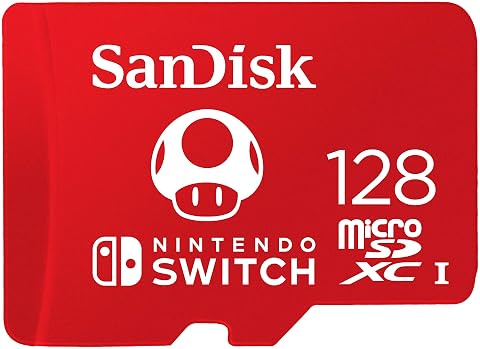
Ajoutez 128 Go à votre Nintendo Switch et gardez davantage de jeux prêts à explorer.
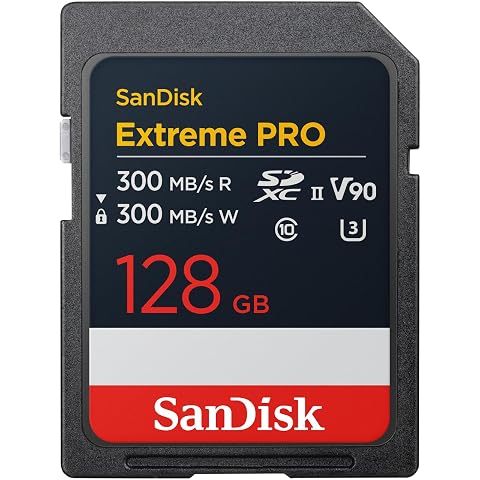
Enchaînez les rafales et accélérez vos transferts avec une carte UHS‑II V90 pensée pour les prises de vue exigeantes.
Une console portable utilise‑t‑elle forcément une microSD ?
Vérifiez le format physique demandé dans la notice. Une console conçue pour recevoir une microSD ne prend pas directement une carte SD standard. Un adaptateur peut modifier la forme d’une carte pour certains lecteurs, mais il ne transforme pas le format de stockage ni ne garantit la compatibilité avec une console. N’achetez donc pas une carte SD standard en pensant qu’un adaptateur conviendra sans avoir confirmé ce point.
Examinez également l’état de la carte : ses contacts ne doivent pas être endommagés et elle ne doit pas être déformée. Si votre console impose une catégorie particulière, respectez‑la. La vitesse d’une carte mémoire pour les jeux se compare à partir des indications réellement pertinentes pour l’usage et des limites du lecteur de la console, pas à partir d’un chiffre maximal isolé sur l’emballage.
Les classes de vitesse changent-elles les temps de chargement ?
Les marquages de vitesse indiquent des caractéristiques de la carte, mais ne garantissent pas à eux seuls un temps de chargement donné. Les performances observées dépendent aussi de la console, du jeu, de la façon dont les données sont lues et de la carte elle-même. Une carte très rapide peut être limitée par le lecteur de l’appareil ; inversement, les exigences du fabricant doivent être respectées même si le jeu semble fonctionner avec une carte moins performante.
Privilégiez une carte fiable, de provenance vérifiable, et correspondant aux exigences écrites de la console. Les appellations de classes ne sont pas interchangeables avec une validation de compatibilité. N’interprétez pas une classe ou une mention comme une promesse de lancement plus rapide pour tous les titres.
À retenir La capacité, le format et les exigences de vitesse doivent être confirmés pour le modèle précis de console. Une carte qui paraît plus performante ne compense pas une capacité ou un système de fichiers non pris en charge.
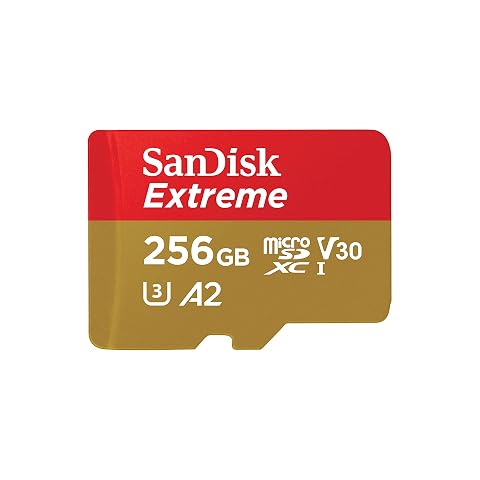
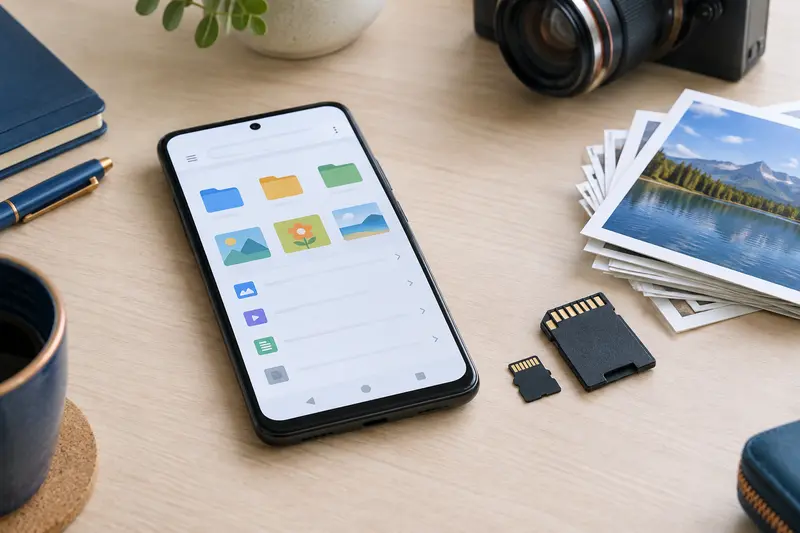
Accélérez vos transferts et filmez en 4K avec une microSDXC rapide, accompagnée de son adaptateur SD.
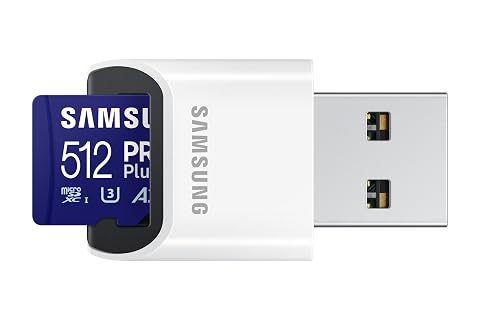
Filmez en 4K et transférez vos contenus rapidement grâce à 512 Go et au lecteur USB inclus.
Pourquoi laisser la console préparer la carte ?
Le formatage crée une structure de fichiers que l’appareil peut utiliser et efface généralement les données déjà enregistrées sur la carte. Si la console demande de formater la carte à sa première insertion, cette méthode est souvent la procédure indiquée par le fabricant. Avant de confirmer, vérifiez qu’il ne s’agit pas d’une carte contenant des fichiers à conserver et que vous avez compris le message affiché.
Ne choisissez pas au hasard entre FAT32 et exFAT, et ne supposez pas que l’ordinateur préparera la carte exactement comme la console l’attend. La compatibilité du système de fichiers dépend du modèle et des instructions du fabricant. Si vous devez préparer la carte ailleurs, suivez les indications officielles sur le format et l’outil à employer. Notre article explique comment choisir entre FAT32 et exFAT selon l’appareil, mais les consignes de la console restent prioritaires.
Quelles précautions prendre avant de lancer le formatage ?
- Copiez ailleurs les fichiers présents sur la carte si vous souhaitez les garder, puis vérifiez que cette copie est lisible.
- Assurez-vous d’avoir sélectionné la bonne carte, surtout si plusieurs supports sont connectés à un ordinateur.
- Lisez l’avertissement de la console : le formatage peut supprimer tout le contenu de la carte.
- Ne retirez pas la carte et n’éteignez pas l’appareil pendant l’opération.
- Après le formatage, vérifiez dans les paramètres que la console reconnaît la capacité et l’espace disponible.
Le formatage n’est pas une opération de transfert. Il prépare le support, mais ne déplace pas automatiquement les jeux, les téléchargements ou les sauvegardes qui se trouvent ailleurs. Si la carte a déjà été utilisée dans un autre appareil, ne présumez pas que son contenu restera intact ou que la console pourra le lire. Sauvegardez les fichiers utiles avant toute manipulation.
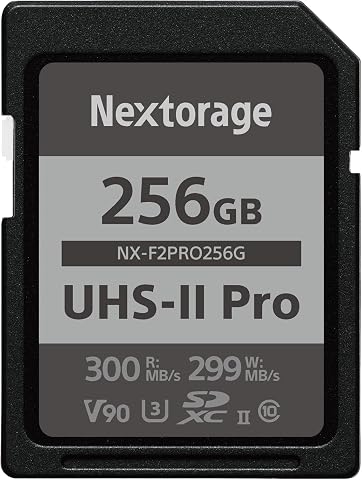
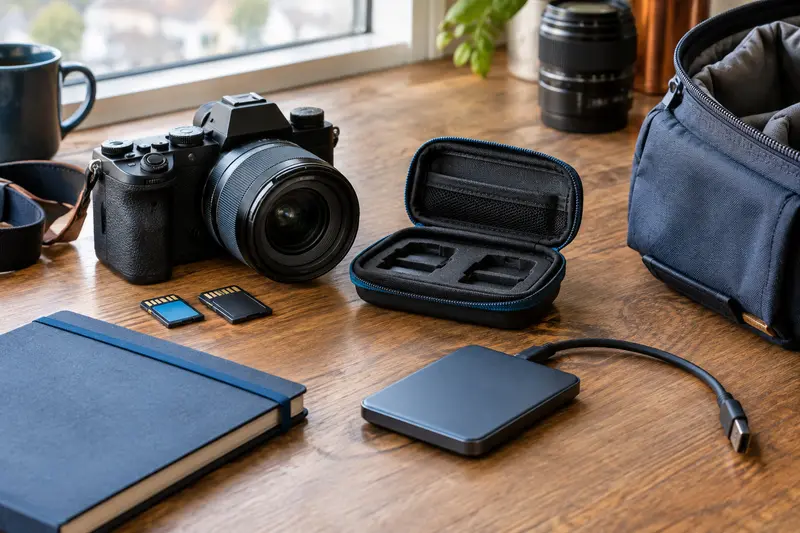
Enchaînez les rafales RAW et accélérez vos transferts avec une carte V90 conçue pour les prises de vue exigeantes.
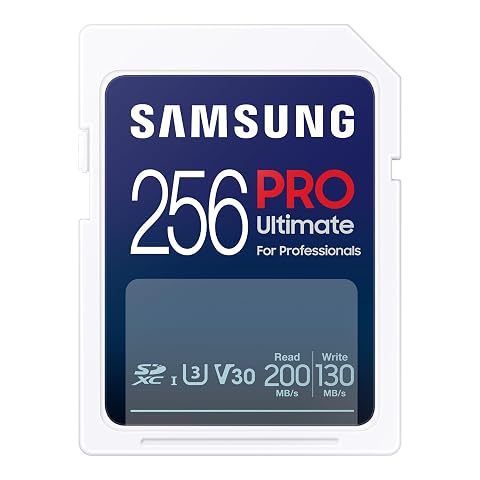
Accélérez les transferts et capturez des vidéos 4K UHD avec une carte pensée pour les usages photo exigeants.
Comment effectuer le transfert des jeux vers une carte microSD ?
Peut‑on simplement copier les dossiers depuis un ordinateur ?
Pas sans instruction explicite du fabricant. Le transfert des jeux vers une carte microSD est généralement à effectuer avec les outils de gestion de stockage de la console, lorsqu’ils sont disponibles. Le système peut associer les contenus téléchargés à un compte, à la console ou à une structure de fichiers particulière. Copier des dossiers à la main risque de produire une carte que l’appareil ne reconnaît pas correctement, même si les fichiers semblent présents sur l’ordinateur.
Ouvrez les paramètres de stockage ou la bibliothèque de jeux et cherchez une commande de déplacement ou de transfert. Lisez les messages qui précisent quels éléments seront déplacés et si le contenu source sera supprimé. Selon le modèle, le menu peut proposer de transférer des jeux installés, des données de mise à jour ou des éléments téléchargeables. Suivez la procédure décrite pour la console et laissez‑la se terminer avant de retirer la carte ou d’éteindre l’appareil.
Que vérifier après le déplacement ?
Une fois le transfert terminé, contrôlez que le jeu apparaît toujours dans la bibliothèque, qu’il démarre et que le menu de stockage indique bien son nouvel emplacement. Si un titre est absent, ne reformatez pas immédiatement la carte et ne répétez pas plusieurs transferts au hasard. Consultez les messages d’erreur et les consignes du fabricant pour identifier si le téléchargement doit être relancé ou si la carte doit être réinsérée ou vérifiée.
Un jeu sur support physique n’est pas nécessairement transféré comme un jeu téléchargé. La cartouche ou le support de jeu peut rester nécessaire pour lancer le titre, tandis que des mises à jour ou des contenus additionnels sont enregistrés séparément. Consultez les informations du jeu et de la console pour savoir quelles données occupent la mémoire interne et lesquelles peuvent être déplacées.
Les sauvegardes sont-elles déplacées avec les jeux ?
Jeu et sauvegarde, est‑ce la même donnée ?
Non. Un jeu installé correspond aux fichiers nécessaires pour lancer le titre ; une sauvegarde contient votre progression et vos réglages. Leur emplacement et leur mode de gestion varient selon la console et le jeu. Déplacer l’installation vers une microSD ne signifie donc pas que la sauvegarde suit le même chemin. Certains appareils conservent les sauvegardes dans la mémoire interne, d’autres proposent une synchronisation ou un transfert dédié. Vérifiez la documentation de votre modèle avant toute opération.
Si la console propose une sauvegarde en ligne ou une synchronisation avec un compte, confirmez que la fonction est disponible, activée et à jour pour le profil concerné. Ne considérez pas une icône de service ou une connexion au compte comme une preuve suffisante qu’une sauvegarde précise a été copiée. Contrôlez l’état indiqué par le système, et renseignez-vous sur les éventuelles conditions d’accès au service.
Comment éviter une mauvaise surprise ?
Avant de déplacer des jeux, repérez les options de sauvegarde, de synchronisation ou de transfert de données dans les menus. Si vous changez de console, suivez la procédure officielle de migration : elle peut être différente du déplacement d’un jeu vers une carte. Évitez de supprimer une installation ou de réinitialiser l’appareil tant que vous n’avez pas confirmé où se trouvent les sauvegardes et que votre progression est accessible.
- Vérifiez que la console affiche la sauvegarde la plus récente du profil utilisé.
- Si une synchronisation existe, attendez sa fin et contrôlez son état avant de poursuivre.
- Déplacez les jeux avec la fonction prévue, puis relancez un titre pour confirmer le résultat.
- Conservez l’ancienne carte ou les fichiers source tant que vous n’avez pas vérifié les jeux et les sauvegardes sur la console.
Enfin, retirez la carte selon les consignes de l’appareil. Si une écriture ou un transfert est en cours, attendez sa fin. Une interruption peut laisser des fichiers incomplets ou empêcher leur lecture. Pour une opération importante, gardez la console alimentée et évitez de manipuler la carte pendant le traitement.
Quelle vérification finale effectuer avant de déplacer toute sa bibliothèque ?
Procédez d’abord à une vérification méthodique : modèle exact, famille et capacité de la carte, consignes de formatage, méthode de transfert, emplacement des sauvegardes. Une petite opération de test avec un jeu non indispensable peut permettre de repérer un problème de reconnaissance avant de modifier une grande partie de votre bibliothèque. Elle ne remplace toutefois pas la confirmation des sauvegardes ni les instructions officielles.
En cas de doute, interrompez la préparation avant de formater ou de supprimer des données et consultez l’aide du fabricant. La bonne carte n’est pas seulement celle qui entre dans le logement ou affiche la capacité recherchée : c’est celle dont le format, la capacité et les conditions d’utilisation correspondent au modèle de console, avec une procédure de transfert adaptée aux jeux et aux sauvegardes.
Les prix indiqués sont ceux constatés à la date mentionnée ; seul le prix affiché lors de la commande fait foi.