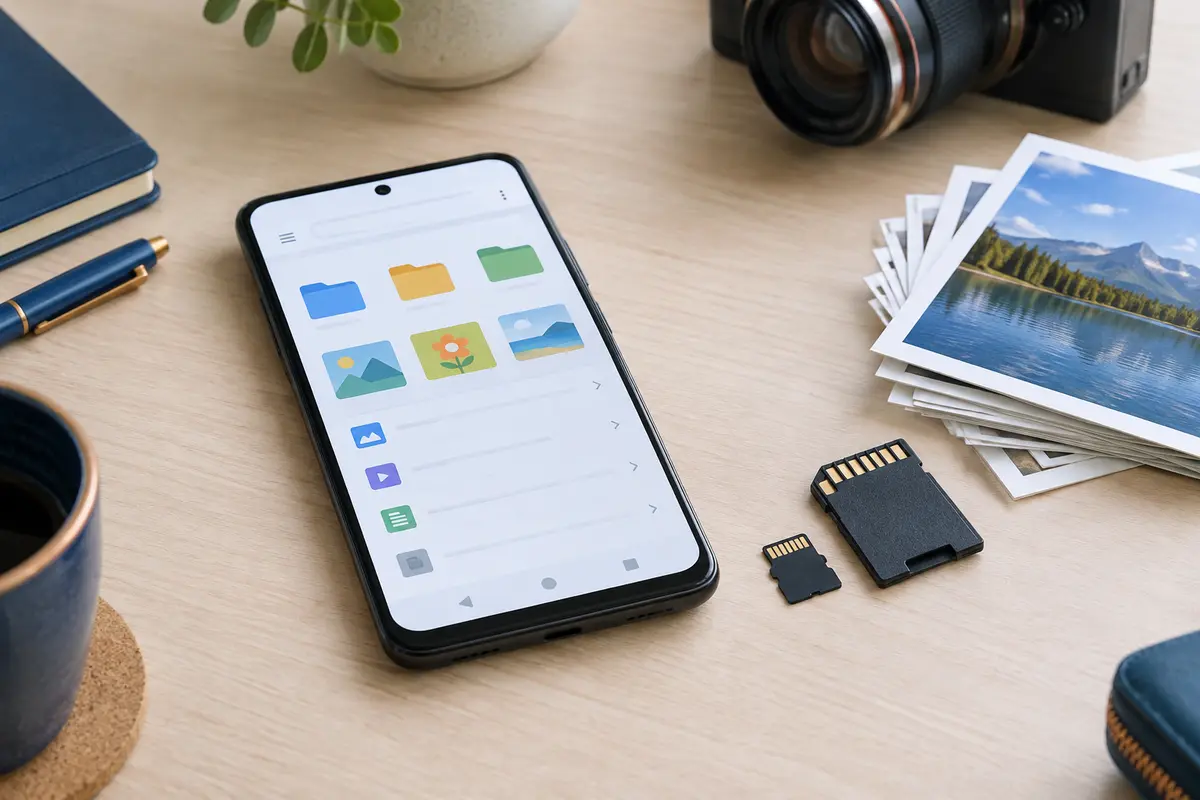
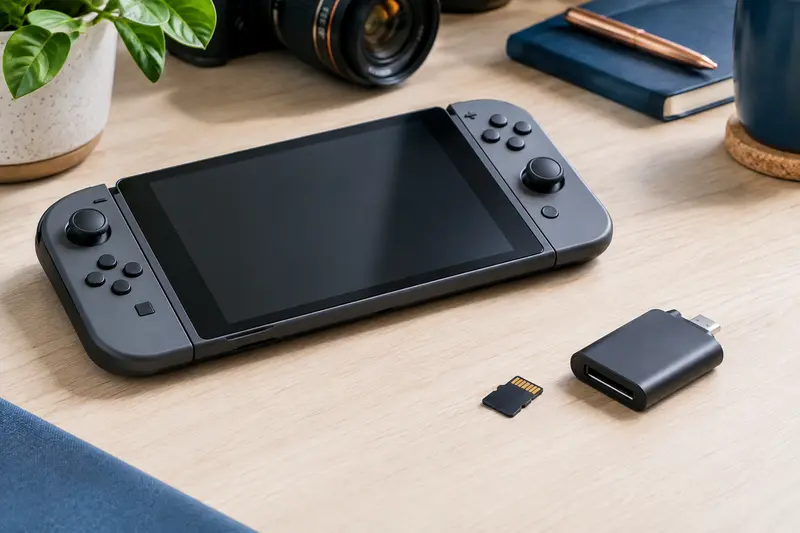
Une carte microSD peut accueillir des photos et des fichiers personnels, à condition que votre téléphone dispose d’un emplacement compatible. Voici comment effectuer la copie, vérifier les fichiers, puis supprimer les originaux sans confondre cette opération avec le déplacement des applications.
Pour libérer la mémoire d’un smartphone avec une carte microSD, copiez d’abord vos photos et vos fichiers personnels sur la carte, puis vérifiez qu’ils s’ouvrent correctement avant d’effacer les originaux. Cette méthode ne déplace pas automatiquement les applications installées : leur stockage dépend des fonctions proposées par le téléphone et de chaque application.
Commencez par vérifier que votre modèle accepte une carte microSD. Si c’est le cas, vous pourrez généralement déplacer des images, des vidéos et des documents avec un gestionnaire de fichiers. Les menus varient selon les marques et les versions d’Android, mais les précautions restent les mêmes : copier avant de supprimer, contrôler le résultat et garder une autre sauvegarde des fichiers importants.
Votre téléphone accepte‑t‑il une carte microSD ?
Vérifiez d’abord les caractéristiques exactes de votre téléphone. Certains modèles Android comportent un emplacement microSD, parfois partagé avec celui d’une deuxième carte SIM. D’autres n’en ont pas. Les iPhone ne proposent pas d’emplacement microSD interne : une carte ne peut donc pas y être insérée pour étendre directement le stockage du téléphone.
Pour confirmer la compatibilité, consultez la notice, la fiche technique du modèle ou les réglages de stockage. Ne vous fiez pas seulement à l’apparence du tiroir : un emplacement prévu pour une carte SIM peut être confondu avec celui d’une carte mémoire. Si le téléphone accepte une carte, vérifiez aussi la capacité microSD maximale qu’il prend en charge et les formats reconnus. Ces limites diffèrent d’un appareil à l’autre.
- Si une carte mémoire apparaît dans les réglages de stockage, le téléphone la reconnaît déjà.
- Si vous ne voyez pas cette option, vérifiez la notice avant d’acheter une carte ou d’ouvrir le tiroir.
- Si votre téléphone ne possède pas de logement microSD, vous pouvez transférer les fichiers vers un ordinateur ou utiliser un lecteur externe compatible, mais cela ne crée pas de stockage microSD interne.
Les cartes microSD prévues pour les smartphones constituent un point de départ pour comparer les formats et les usages. Pensez également à vérifier si le téléphone accepte une carte et une SIM simultanément ou s’il faut choisir entre les deux.
Quelle carte microSD choisir pour votre smartphone ?
Choisissez une carte que votre téléphone peut reconnaître, avec assez d’espace pour vos fichiers et une vitesse adaptée à vos usages. Pour un transfert de photos déjà prises, la compatibilité et la capacité priment sur la recherche d’une vitesse maximale. Si vous enregistrez aussi des vidéos directement sur la carte, vérifiez les recommandations du fabricant du téléphone et les caractéristiques d’enregistrement souhaitées.
Ne confondez pas la capacité maximale acceptée par le téléphone et la capacité dont vous avez besoin. La première est une limite de compatibilité ; la seconde dépend du volume de photos, de vidéos et de documents que vous comptez conserver. Pour vous repérer, estimez ce que vous souhaitez déplacer, puis prévoyez une marge afin de ne pas remplir la carte immédiatement. La taille des fichiers varie selon la résolution, le format et la durée des vidéos.
Vous pouvez comparer les capacités des cartes mémoire, mais vérifiez toujours que le format et la capacité choisis sont acceptés par votre téléphone. Une carte de grande capacité n’est pas nécessairement compatible avec un modèle ancien. Les familles SDHC et SDXC, par exemple, n’emploient pas toujours le même système de fichiers. Le téléphone doit prendre en charge la famille de carte utilisée.
La carte peut être vendue avec un adaptateur SD. Celui‑ci sert à insérer une microSD dans un lecteur au format SD, notamment pour copier des fichiers sur un ordinateur. Il ne rend pas pour autant la carte compatible avec un téléphone qui n’accepte pas la microSD.
Pour un usage courant de sauvegarde et de transfert, consultez les caractéristiques du modèle de carte, plutôt que de vous fier uniquement à une appellation commerciale. Les mentions de vitesse renseignent sur des performances dans certaines conditions ; elles ne garantissent ni la compatibilité avec le téléphone ni la qualité de vos sauvegardes.
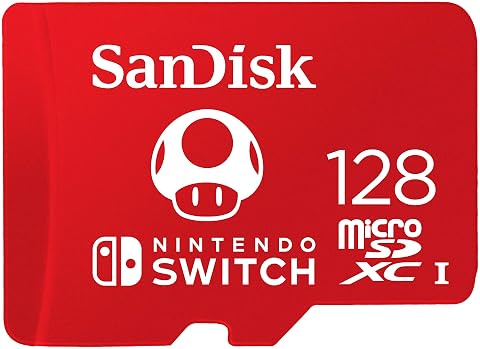
Ajoutez 128 Go à votre Nintendo Switch et gardez davantage de jeux prêts à explorer.
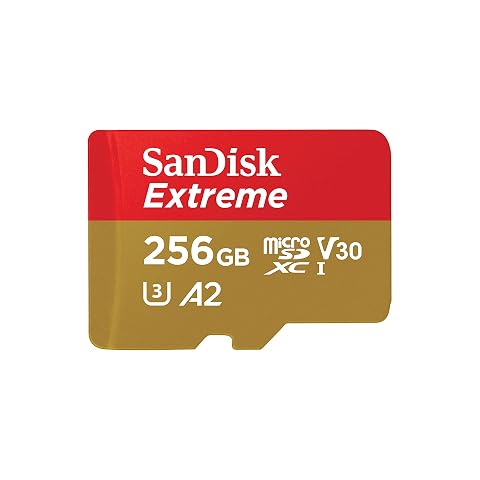
Accélérez vos transferts et filmez en 4K avec une microSDXC rapide, accompagnée de son adaptateur SD.
Comment préparer la carte sans risquer vos fichiers ?
Si la carte est neuve ou contient déjà des données, commencez par déterminer si elle a besoin d’être configurée. Une carte déjà utilisée peut contenir des photos ou des documents : ne la formatez pas avant d’avoir copié ailleurs tout ce que vous souhaitez conserver. Le formatage efface les données présentes sur la carte.
- Éteignez le téléphone si sa notice recommande de le faire avant d’insérer ou de retirer la carte.
- Placez la microSD dans le bon sens, puis refermez le tiroir sans forcer.
- Rallumez le téléphone et attendez que la carte soit reconnue dans les réglages de stockage ou le gestionnaire de fichiers.
- Si le téléphone propose de formater la carte, lisez attentivement le message et vérifiez qu’elle ne contient rien à garder avant de confirmer.
Lorsqu’il faut initialiser une carte, le formatage depuis le téléphone est souvent le choix le plus simple pour qu’il prépare la carte selon ce qu’il sait gérer. Cela ne dispense pas de consulter les indications du fabricant, en particulier si la carte doit aussi servir dans un autre appareil. Pour comprendre les différences de systèmes de fichiers et les points de compatibilité, consultez notre guide sur le formatage en FAT32 ou en exFAT.
À retenir Ne choisissez pas « utiliser comme stockage interne » ou une option équivalente sans en comprendre les conséquences. Ce mode, lorsqu’il est proposé, est différent du stockage portable : il peut lier la carte au téléphone et la rendre moins facile à lire ailleurs.
Pour transférer des fichiers personnels et pouvoir récupérer la carte séparément, le mode de stockage portable est généralement le plus adapté. Les intitulés et les possibilités varient selon les versions d’Android. Si une option vous semble ambiguë, arrêtez-vous et consultez l’aide du fabricant plutôt que de confirmer au hasard.
Comment transférer des photos et des fichiers personnels vers la carte ?
Utilisez de préférence l’application de gestion des fichiers installée sur le téléphone. Elle peut s’appeler « Fichiers », « Mes fichiers » ou porter un autre nom. Une application de galerie permet parfois de gérer les photos, mais le gestionnaire de fichiers rend plus visible l’emplacement d’origine et la destination. Pour éviter toute perte, choisissez d’abord une copie, et non un déplacement direct.
- Ouvrez le gestionnaire de fichiers et repérez le stockage interne du téléphone.
- Ouvrez le dossier qui contient les éléments à transférer. Les photos prises avec l’appareil photo se trouvent souvent dans DCIM/Camera. Les captures d’écran, images reçues, vidéos et téléchargements peuvent être dans des dossiers distincts.
- Sélectionnez les fichiers ou les dossiers voulus. Si vous n’êtes pas certain de leur contenu, ouvrez‑les avant de les sélectionner.
- Choisissez « Copier », puis sélectionnez la carte SD comme destination. Créez au besoin un dossier explicite, par exemple « Photos téléphone » ou « Archives », afin de retrouver facilement les fichiers.
- Lancez la copie et laissez‑la se terminer. Évitez de retirer la carte, d’éteindre le téléphone ou de fermer de force le gestionnaire pendant l’opération.
La commande « Déplacer » peut sembler plus rapide, mais elle retire les fichiers de leur emplacement d’origine. Pour une première opération, la copie est plus prudente : les originaux restent disponibles tant que vous n’avez pas confirmé le résultat. Une fois le transfert vérifié, vous pourrez choisir de les supprimer du téléphone.
Vous pouvez déplacer d’autres fichiers personnels de la même manière, par exemple des documents, des enregistrements audio ou des vidéos téléchargées, si l’application qui les a créés n’exige pas qu’ils restent dans un dossier particulier. Évitez de modifier les dossiers système, les dossiers d’applications et les répertoires dont vous ne connaissez pas le rôle. Les déplacer peut empêcher une application de retrouver ses données.
Si une option de l’appareil photo permet d’enregistrer les prochaines images sur la carte, vous pouvez la sélectionner après avoir vérifié qu’elle fonctionne. Cette option ne déplace pas rétroactivement les photos déjà enregistrées et peut ne concerner que les nouvelles prises de vue. Le stockage des photos sur un smartphone dépend aussi des réglages de l’appareil photo, des applications utilisées et des éventuelles fonctions de synchronisation.
Un transfert par lots réduit les manipulations, mais il peut être plus difficile à contrôler si la sélection est trop large. Vous pouvez commencer par un petit dossier ou quelques fichiers, vérifier leur arrivée, puis continuer. Si des éléments portent le même nom à destination, l’application peut demander de les remplacer, de les renommer ou de les ignorer. Lisez le choix proposé : ne remplacez pas un fichier sans avoir vérifié lequel est déjà présent.
Comment vérifier que les copies sont bien accessibles ?
Ne supprimez pas les originaux juste parce qu’une barre de progression a disparu. Une copie réussie doit être visible sur la carte et s’ouvrir. Ouvrez le gestionnaire de fichiers, sélectionnez la carte, retrouvez le dossier de destination et contrôlez plusieurs éléments. Pour un transfert volumineux, vérifiez aussi que le nombre de fichiers est cohérent avec la sélection de départ.
| Contrôle | Ce qu’il faut vérifier | Que faire en cas de problème ? |
|---|
| Présence | Le dossier et les fichiers attendus apparaissent sur la carte. | Retournez à l’emplacement d’origine et relancez la copie des éléments manquants. |
| Ouverture | Plusieurs photos et vidéos s’ouvrent depuis la carte, pas seulement depuis la galerie. | Ne supprimez pas les originaux. Vérifiez la destination et recommencez la copie si besoin. |
| Quantité | Le nombre de fichiers correspond à la sélection, en tenant compte des éventuels doublons. | Comparez les dossiers source et destination et recherchez les fichiers ignorés. |
| Stockage | Les réglages indiquent que la carte est reconnue et qu’elle contient des données. | Ne retirez pas la carte pendant une écriture. Consultez l’aide du téléphone si elle disparaît. |
La galerie peut mettre un peu de temps à actualiser son affichage, ou ne pas montrer immédiatement les images enregistrées dans certains dossiers. Cela ne prouve pas à lui seul que la copie a échoué. Vérifiez les fichiers dans le gestionnaire et ouvrez‑en quelques‑uns depuis leur nouvel emplacement.
Regardez également si les dates, les noms de dossiers et l’organisation attendue sont conservés. Une copie réalisée avec le gestionnaire de fichiers conserve généralement les éléments tels quels, mais le classement affiché par une application dépend de sa propre façon d’indexer les images. Si une photo est importante, ouvrez‑la en plein écran et contrôlez aussi une vidéo jusqu’à sa lecture.
Si le téléphone propose de démonter ou d’éjecter la carte dans les réglages, utilisez cette commande avant de la retirer. Elle permet de mettre fin proprement aux opérations en cours. Si vous ne trouvez pas cette fonction, attendez la fin de toute copie et suivez les instructions propres à votre modèle.
Quand peut‑on supprimer les originaux du téléphone ?
Supprimez les fichiers du stockage interne seulement après avoir confirmé que les copies sont complètes et lisibles. Pour une série de photos importante, il est prudent de conserver une autre copie sur un ordinateur ou dans une sauvegarde que vous contrôlez. Une carte microSD est un support de stockage, pas une garantie contre la perte, la panne, le vol ou l’effacement accidentel.
Après vérification, vous pouvez supprimer les éléments d’origine depuis leur dossier sur le téléphone ou depuis la galerie. Vérifiez bien que vous agissez sur la copie interne, et non sur le dossier de la carte. Certains téléphones déplacent les éléments supprimés dans une corbeille pendant un certain temps : l’espace interne peut ne pas être libéré immédiatement. Consultez la corbeille et videz‑la uniquement si vous avez confirmé que les fichiers à supprimer sont bien ceux que vous avez sauvegardés.
Soyez particulièrement attentif si une application synchronise les photos avec un service en ligne. Selon les réglages et la commande choisie, supprimer une image dans la galerie peut aussi affecter une copie synchronisée. Lisez la confirmation de suppression et distinguez l’effacement local de la suppression de tous les appareils ou de l’espace en ligne. Si vous avez un doute, vérifiez la sauvegarde depuis l’application concernée avant de supprimer quoi que ce soit.
Une fois les fichiers retirés, ouvrez les réglages de stockage pour constater l’espace libéré. Le résultat peut être inférieur à la taille totale des photos sélectionnées si certains fichiers sont encore dans une corbeille, si d’autres données occupent le stockage ou si le téléphone calcule l’espace avec retard. La carte peut aussi afficher une capacité disponible différente de celle attendue, car le système et les fichiers déjà présents occupent une partie de l’espace.
Pourquoi ce transfert ne déplace‑t‑il pas les applications installées ?
Copier des photos avec un gestionnaire de fichiers et déplacer une application sont deux opérations différentes. Une application ne se résume pas à son icône ou à un seul fichier : elle peut utiliser des données, des réglages et des composants installés dans des emplacements gérés par le système. Copier son dossier vers une carte ne la rend donc pas automatiquement utilisable depuis celle‑ci.
Certains téléphones Android proposent, dans les réglages de chaque application, une option de changement d’emplacement. Elle n’est disponible que si le fabricant, la version du système et l’application l’autorisent. Même lorsqu’elle existe, une partie des données peut rester dans la mémoire interne. D’autres modèles ne permettent pas de déplacer les applications vers une carte amovible. Il faut consulter les menus de votre modèle plutôt que supposer que la procédure sera identique partout.
Ne confondez pas non plus la carte utilisée comme stockage portable avec une carte configurée comme extension du stockage interne. Cette seconde option, lorsqu’elle existe, suit des règles spécifiques et peut rendre la carte liée au téléphone. Elle peut également être moins pratique à retirer ou à lire depuis un autre appareil. Elle ne constitue pas une méthode universelle pour déplacer les applications déjà installées.
Si votre objectif est de récupérer de l’espace, commencez par les fichiers personnels volumineux, les téléchargements inutiles et les éléments conservés dans les corbeilles. Pour les applications, utilisez uniquement une fonction de déplacement proposée dans les réglages, ou désinstallez celles dont vous n’avez plus besoin après avoir vérifié que leurs données importantes sont sauvegardées. Ne supprimez pas manuellement des dossiers d’applications pour tenter de gagner de la place.
En résumé, la méthode sûre consiste à copier les photos et fichiers personnels vers une carte compatible, à contrôler les copies, puis à supprimer les originaux en connaissance de cause. Les applications restent gérées par le téléphone : leur déplacement dépend de ses fonctions et ne découle pas du transfert des photos.
Les prix indiqués sont ceux constatés à la date mentionnée ; seul le prix affiché lors de la commande fait foi.