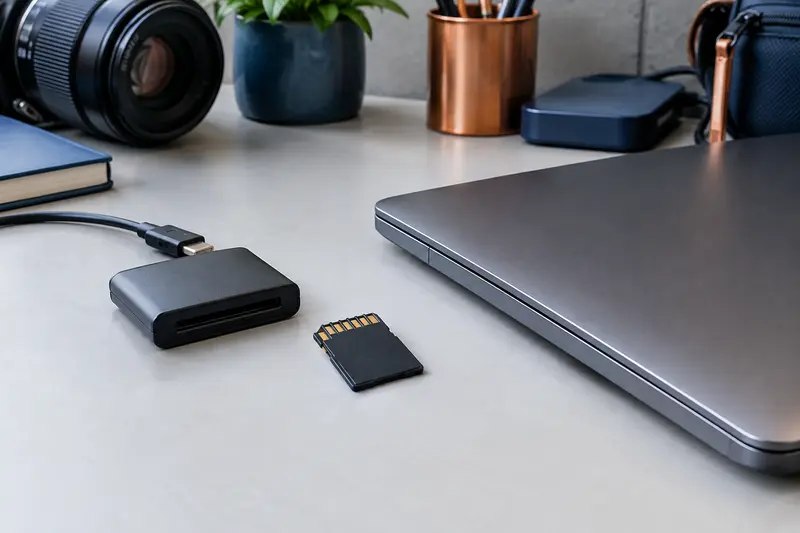
Une carte microSD peut afficher la capacité annoncée tout en ne stockant réellement qu’une fraction des données. Avant de lui confier des photos ou des vidéos, contrôlez sa capacité avec un test d’écriture et de lecture, puis conservez une sauvegarde indépendante.
Pour repérer une carte microSD à capacité falsifiée, ne vous fiez pas seulement à ce qu’affiche votre ordinateur ou votre téléphone. Le contrôleur de la carte peut annoncer la capacité inscrite sur l’étiquette, même si une partie de la mémoire ne peut pas enregistrer vos données correctement.
La vérification la plus utile consiste à écrire des données de test sur toute la carte, puis à les relire et à les comparer. Faites‑le avant l’usage, avec des fichiers non essentiels et un lecteur fiable. Gardez toujours une copie séparée des photos et documents importants.
Comprendre la capacité annoncée
Une capacité falsifiée n’est pas simplement une différence entre le nombre imprimé sur l’emballage et celui affiché par un appareil. Les fabricants indiquent généralement les capacités en gigaoctets décimaux, tandis que certains systèmes affichent une valeur en gibioctets, parfois appelée à tort « Go » dans l’interface. À cela s’ajoutent l’espace utilisé par le système de fichiers et les informations nécessaires au formatage. Une différence modérée peut donc être normale.
La fraude est d’une autre nature. Le contrôleur de la carte peut déclarer une capacité supérieure à la mémoire réellement présente. Au début, les fichiers semblent bien se copier et l’espace disponible paraît conforme à la promesse. Quand les données dépassent la capacité physique, les nouveaux fichiers peuvent remplacer des données déjà écrites, être tronqués ou devenir illisibles. Certains appareils ne détectent le problème qu’au moment de relire les fichiers.
La capacité affichée par l’explorateur de fichiers n’est donc pas une preuve. Elle provient de ce que la carte déclare au système, pas d’une inspection de chaque zone mémoire. Un outil qui mesure seulement la vitesse de transfert ne prouve pas non plus que la totalité de l’espace est utilisable.
La capacité dont vous avez besoin dépend aussi de votre appareil et de vos fichiers. Avant l’achat, consultez les limites acceptées par votre équipement et comparez les options dans notre guide sur les capacités des cartes mémoire.
Les signes à prendre au sérieux
Les signes d’une fausse capacité sur une carte mémoire ne sont pas toujours visibles au déballage. Une carte suspecte peut être reconnue normalement, afficher la capacité annoncée et accepter la création de dossiers. Les alertes apparaissent parfois seulement après l’écriture d’un volume important de données.
- Des fichiers qui disparaissent ou se corrompent après une copie importante, alors que le transfert semblait terminé.
- Des photos ou vidéos impossibles à ouvrir, surtout parmi les éléments enregistrés en dernier.
- Des erreurs d’écriture ou de lecture, des transferts qui s’interrompent ou un appareil qui demande de formater la carte.
- Un espace disponible qui semble se libérer de façon incohérente, ou des fichiers plus anciens qui sont remplacés après l’ajout de nouveaux éléments.
- Une capacité déclarée très éloignée de celle attendue, une étiquette imprécise ou un emballage dont les références ne correspondent pas à la carte.
Ces symptômes peuvent aussi venir d’une carte défectueuse, d’un lecteur instable, de contacts sales ou d’un format de fichier incompatible. Ils justifient un contrôle, mais ne suffisent pas à conclure à une fraude. De même, un prix inhabituellement bas ou une présentation soignée ne constituent pas, à eux seuls, une preuve. Vérifiez la référence exacte, la facture et les informations du fabricant, puis testez la mémoire.
À retenir Une carte peut afficher la bonne capacité sans pouvoir l’utiliser en entier. Seule une écriture suivie d’une relecture sur tout l’espace disponible permet de contrôler concrètement les données enregistrées.
Tester la carte avant le premier usage
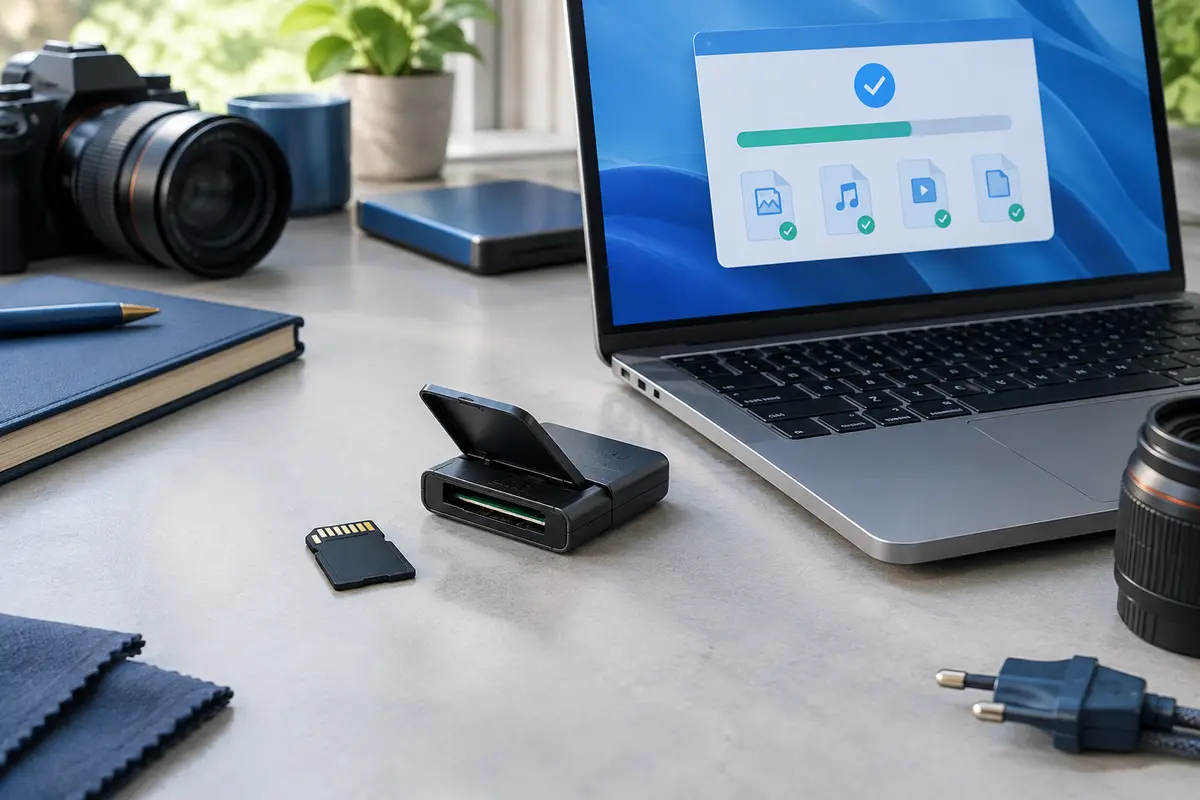
Pour tester une carte mémoire avant utilisation, préparez une carte vide et un lecteur adapté. Le contrôle complet écrit des données de test sur l’espace libre, puis les relit pour vérifier qu’elles n’ont pas été altérées. Il peut prendre du temps, car il dépend de la capacité, de la vitesse réelle de la carte et du lecteur. Ne l’interrompez pas au milieu et ne retirez pas la carte pendant l’opération.
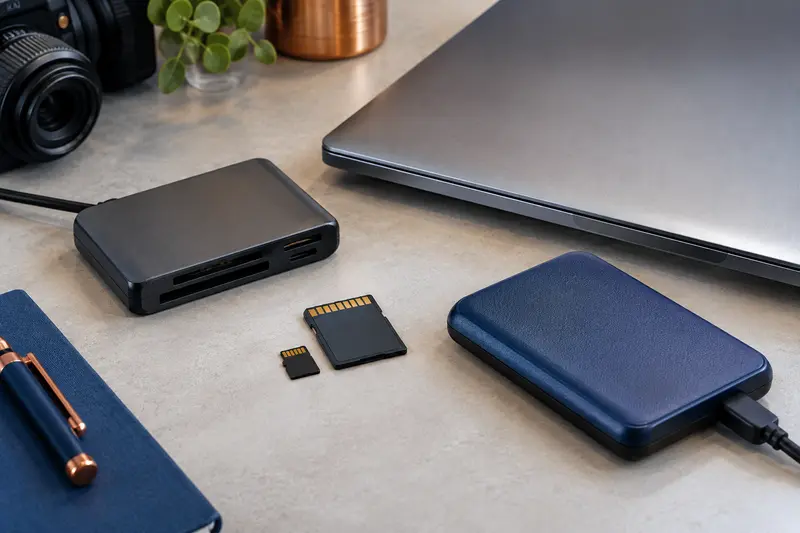
- Vérifiez d’abord le matériel. Utilisez un lecteur microSD fiable et assurez-vous qu’il accepte le type de carte et sa capacité. Un adaptateur microSD vers SD peut simplifier la connexion, mais il ne transforme pas la carte et ne garantit pas le bon fonctionnement du lecteur.
- Copiez ailleurs tout ce que vous souhaitez garder. Un test complet ne doit pas être lancé sur une carte contenant des données importantes. Pour une carte neuve, gardez‑la vide ou utilisez uniquement des fichiers de test sans valeur.
- Formatez la carte si nécessaire. Le test doit pouvoir utiliser tout l’espace disponible. Un formatage efface les données présentes : confirmez donc vos sauvegardes avant de continuer.
- Lancez un contrôle de capacité complet. Sur ordinateur, des outils comme H2testw sous Windows ou F3 sous macOS et Linux peuvent écrire puis vérifier des données de test. Choisissez un contrôle qui couvre tout l’espace libre, et non un test rapide limité à un échantillon.
- Attendez la fin de l’écriture et de la vérification. Laissez l’ordinateur alimenté et évitez les transferts simultanés vers la carte. Lisez le rapport final et conservez‑le si vous devez documenter un défaut.
Les outils et les intitulés de leurs options varient. Vérifiez que vous ciblez bien la carte concernée, et non un autre disque connecté à l’ordinateur. En cas de doute, débranchez les supports dont le contenu pourrait être effacé et contrôlez la lettre de lecteur ou le nom du volume avant de commencer.
Un lecteur fiable réduit les risques de faux diagnostic liés à la connexion. Vous pouvez comparer les lecteurs de cartes SD et microSD selon le format pris en charge et le type de connexion nécessaire.
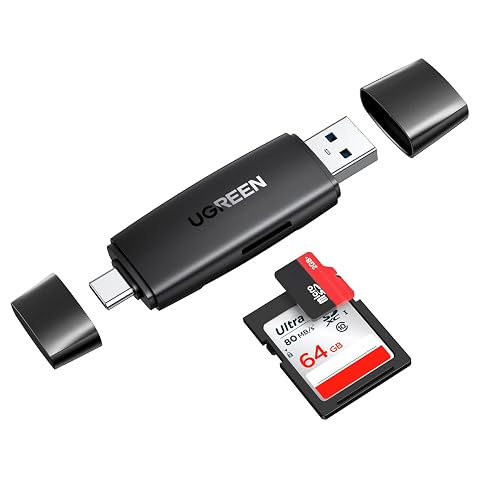
Transférez photos et vidéos simplement, avec deux cartes accessibles à la fois et des connecteurs USB‑C et USB‑A.
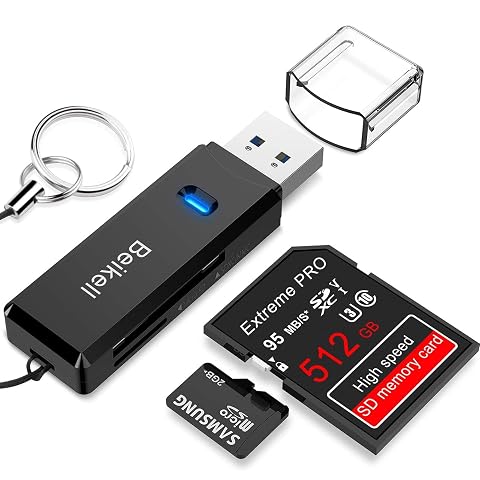
Transférez vos photos et vidéos depuis une carte SD ou microSD avec ce lecteur compact USB 3.0.
Lire les résultats sans tirer de conclusion hâtive
| Résultat observé | Ce qu’il peut indiquer | Que faire ensuite |
|---|
| Les données de test sont toutes relues sans erreur | La capacité utilisable a été vérifiée dans les conditions du test. | Formatez la carte dans l’appareil qui l’utilisera, puis faites un essai avec des fichiers non essentiels. |
| Des données manquent, diffèrent ou ne peuvent pas être relues | La carte peut avoir une capacité falsifiée, être défectueuse ou rencontrer un problème de connexion. | Arrêtez d’y enregistrer des fichiers importants et vérifiez le lecteur, l’adaptateur et les contacts avant toute nouvelle conclusion. |
| Le test s’arrête ou signale une erreur d’accès | Le lecteur, le système de fichiers, les permissions ou la connexion peuvent être en cause. | Contrôlez ces éléments, puis recommencez seulement avec une carte vide et des conditions stables. |
Un test réussi ne garantit pas qu’une carte ne tombera jamais en panne. Il indique que les données écrites puis relues pendant ce contrôle étaient cohérentes. À l’inverse, un échec n’identifie pas automatiquement une fraude : répétez le diagnostic avec un lecteur fiable si vous pouvez le faire sans mettre de fichiers en danger. Si les erreurs persistent, considérez la carte comme non fiable et demandez un échange ou un remboursement au vendeur.
Ne confondez pas le résultat du contrôle de capacité avec un test de vitesse. Une carte peut stocker toute sa capacité tout en étant trop lente pour un enregistrement vidéo donné. Pour choisir un format de fichiers compatible avec votre appareil, consultez aussi le guide sur le choix entre FAT32 et exFAT.
Avant d’enregistrer vos photos et vidéos
Après un contrôle réussi, préparez la carte pour son usage réel. Le formatage dans l’appareil permet généralement à celui‑ci de créer l’organisation attendue. Il supprime les données déjà présentes : ne le faites qu’une fois la vérification terminée et les fichiers de test effacés. Pour un appareil photo, une caméra ou une console, vérifiez également la capacité maximale acceptée et les exigences de format.
- Faites un essai limité. Enregistrez des photos ou de courtes vidéos sans importance, éteignez proprement l’appareil, puis relisez les fichiers sur celui‑ci et sur un ordinateur.
- Contrôlez plusieurs éléments. Ouvrez des fichiers récents et plus anciens, vérifiez leur taille et assurez-vous qu’ils ne sont pas endommagés.
- Ne remplissez pas immédiatement la carte avec des originaux uniques. Commencez par un usage progressif et conservez une copie de ce que vous ne pouvez pas refaire.
- Surveillez les premiers enregistrements. Une erreur, une demande de formatage inattendue ou des fichiers illisibles doivent vous inciter à cesser l’écriture et à reprendre le contrôle.
Les cartes affichent des capacités et des formats différents, mais le nom imprimé ne renseigne pas sur la compatibilité avec chaque appareil. Une capacité élevée ne remplace pas la vérification de la limite prise en charge, ni le choix d’une vitesse adaptée à l’enregistrement prévu.
Si la carte contient déjà des fichiers
Si vous soupçonnez une capacité falsifiée après avoir commencé à utiliser la carte, cessez immédiatement d’y enregistrer des données. Chaque nouvelle écriture peut remplacer des fichiers qui semblaient encore présents. N’essayez pas de lancer un test complet : il écrirait des données et pourrait aggraver la perte.
Commencez par copier les fichiers encore accessibles vers un autre support. Si des images sont irremplaçables, évitez les opérations qui écrivent sur la carte, notamment le formatage, la réparation automatique proposée par le système ou la création de nouveaux dossiers. Faites une copie des données lisibles avant toute tentative de récupération. Pour sauvegarder les fichiers d’une carte microSD, utilisez un emplacement distinct de la carte et vérifiez que les copies s’ouvrent correctement.
Si la carte devient illisible, les étapes à suivre dépendent de la situation et de l’importance des fichiers. Vous pouvez consulter notre guide sur les gestes à adopter lorsqu’une carte devient illisible. Pour des données essentielles, évitez les essais répétés et faites appel à un professionnel de la récupération de données.
Erreurs fréquentes à éviter
- Se fier uniquement à la capacité affichée. Elle peut être annoncée par le contrôleur sans correspondre à la mémoire physique réellement disponible.
- Utiliser un test rapide de vitesse comme preuve. Il mesure des transferts sur une partie de la carte, pas nécessairement la capacité totale.
- Tester une carte qui contient des originaux. L’écriture de données de test ou le formatage peut effacer ou remplacer des fichiers.
- Confondre une différence d’affichage normale avec une fraude. Les unités décimales et binaires, ainsi que le formatage, peuvent expliquer une capacité visible inférieure à la valeur de l’emballage.
- Accuser la carte sans vérifier le lecteur. Un adaptateur, un port USB ou un lecteur défaillant peut interrompre les transferts ou provoquer des erreurs de lecture.
La méthode la plus prudente reste simple : vérifier le matériel, effectuer un test complet sur une carte vide, essayer ensuite quelques fichiers non essentiels dans l’appareil, puis conserver une sauvegarde indépendante. Une carte mémoire reste un support de stockage amovible, pas une archive unique. Pour les photos auxquelles vous tenez, gardez au moins une autre copie sur un support distinct.
Les prix indiqués sont ceux constatés à la date mentionnée ; seul le prix affiché lors de la commande fait foi.